






Windows 11出现winload.efi或winload.exe相关恢复提示,通常属于启动加载阶段的错误,应先记录完整路径和错误代码,再从Windows恢复环境运行启动修复。提示某个winload文件无法加载,不一定代表该文件本身损坏,也可能涉及启动配置、磁盘访问或加密状态。不要下载来历不明的同名文件替换。
一、记录路径并保护现有数据
恢复界面的蓝底提示与进入系统后的停止错误不是同一种排查入口。
第1步:拍下完整报错,记录文件路径、错误代码以及近期是否克隆硬盘、更改启动顺序或调整过固件设置。
第2步:如果电脑接着无关U盘或外接硬盘,在关机后断开这些设备,再确认固件中优先启动的是原系统对应的Windows Boot Manager。
第3步:设备启用了BitLocker或设备加密时,先准备属于这台电脑的恢复密钥;找不到密钥时先按账户或单位管理员的恢复流程处理,不格式化加密卷。
二、进入Windows恢复环境
优先使用系统已有的恢复入口;无法进入时再使用官方安装介质的修复功能。
第1步:在报错页面查看是否提供恢复环境入口,按页面实际提示进入;按键因界面而异,不机械认定所有设备都用同一按键。
第2步:能进入恢复环境后,在选择一个选项(Choose an option)页面选择疑难解答(Troubleshoot)。
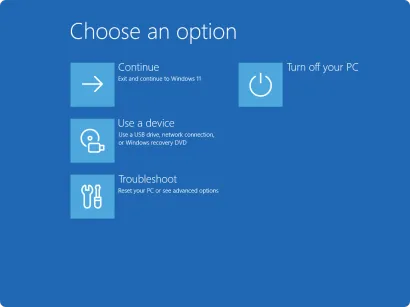
第3步:如果只能从官方安装U盘启动,选择修复电脑的入口进入恢复环境,不进入删除分区或全新安装流程。
三、运行启动修复
启动修复会尝试处理常见系统文件和启动配置问题,但不能保证修复所有硬件或加密故障。
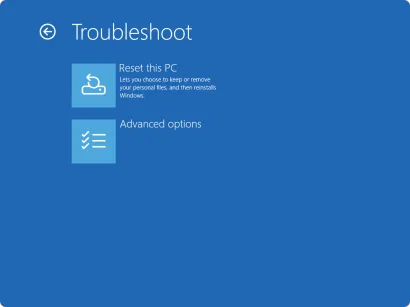
第1步:在“疑难解答”中选择高级选项(Advanced options)。

第2步:点击启动修复(Startup Repair),按屏幕提示选择系统;需要解锁时输入本机BitLocker恢复密钥。
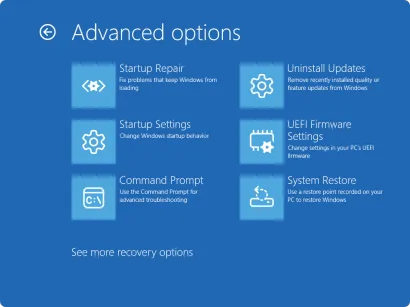
第3步:保持供电并等待诊断结束,按结果提示重启;记录修复结果和仍出现的错误代码。
四、修复失败后按实际原因继续处理
后续操作必须先确认磁盘、系统分区和加密状态,不能直接套固定盘符命令。
第1步:如果近期刚调整固件启动项或克隆磁盘,核对目标盘与原来的UEFI启动方式、Windows Boot Manager条目是否匹配,不反复切换安全启动或存储模式试错。
第2步:如果恢复工具看不到系统盘,先检查硬盘连接、固件是否识别设备及是否需要匹配的存储驱动;重要数据未备份时先停止写入。
第3步:需要进一步重建启动配置时,把错误照片、磁盘布局与加密信息交给熟悉WinRE的人员处理;恢复环境盘符可能变化,不盲目对C盘或磁盘0执行BCDBoot、格式化EFI分区等命令。
第4步:无法修复而考虑重装时,先完成数据备份和密钥准备,再按实际安装方案操作;不要把重装当作无损修复。













