






Fedora 45 文件管理器侧栏少了下载和文档,先确认文件夹仍存在,再核对 XDG 用户目录和书签。侧栏入口消失不等于文件被删除。GNOME 文件与 Dolphin 的配置入口不同,应先识别文件管理器,再恢复对应快捷位置。
先在主文件夹查找真实目录
打开主文件夹,先找到下载、文档两个文件夹的实际位置,检查之前有没有改过名、挪过位置,或者不小心把目录改成了中文名称。先点开里面的旧文件确认内容都在,没查清完整路径之前,别随便新建同名空目录把原来的数据覆盖了。
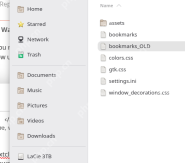
要是只是侧栏图标不见了,手动打开目录完全正常,优先处理入口问题就行;要是目录本身真的找不到了,先去查移动记录、回收站和备份,别光想着修复书签,耽误了文件找回。
用 XDG 查询当前映射,别直接覆盖配置
开终端查一下当前的映射关系和配置文件,确认路径指向的是真实存在的目录。用户目录可能做了本地化翻译,也可能被改到了其他磁盘分区里,别默认路径永远是 Downloads 和 Documents。
xdg-user-dir DOWNLOAD
xdg-user-dir DOCUMENTS
cat "$HOME/.config/user-dirs.dirs"
如果命令返回的是主目录或者错误路径,先把现有配置备份好,再用 xdg-user-dirs 支持的正规方式,把路径改成你之前核实过的真实目录。别直接删配置让系统自己瞎猜,也别用错误的方式展开带 $HOME 的文本内容。
映射正常时恢复书签或显示位置
GNOME 文件中先加入书签
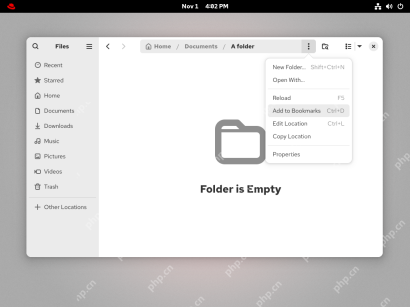
用GNOME文件管理器的时候,先打开已经确认好的目标文件夹,从菜单选加入书签就行,常用快捷键是Ctrl+D。就算入口标签完全相同,对应的也可能是不同目录,添加前一定要核对实际路径。
Dolphin 中把目标文件夹添加到位置
用Dolphin的时候,先在主文件夹里选中真实的下载或文档目录,右键点添加到位置。如果加完侧栏还是不显示,就去检查“位置”面板里是不是把这个条目设成隐藏了。别为了加侧栏入口去移动原文件。

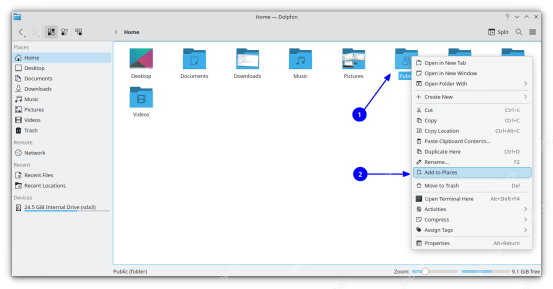
添加入口只是建个快捷方式,不会移动你真实的文件。操作前先确认你选中的就是要加的目标目录,不是其他分区里刚好同名的文件夹;如果是网络位置的话,还要提前确认连接可用。
重开文件管理器并验证登录后仍有效
调整完之后正常关掉文件管理器再重新打开,再注销重登一次,确认侧栏的入口不会消失。切换系统界面语言之后,目录名和显示标签可能会变,判断的时候要以实际路径为准。
要是系统自动更新配置之后入口又没了,记好映射文件的变化情况和当前桌面版本,检查下对应的目录是不是放在还没挂载的磁盘里。别为了修个书签就批量 chmod 或者直接重置整个主目录的权限,容易搞出更大的问题。
怎么确认恢复的是正确目录?
点侧边栏的「下载」和「文档」,核对打开的实际路径,再打开文件管理器检查对应入口是否保留。就算标签名称完全相同,也有可能指向不同的存储位置。
新建一个中文同名文件夹就能修好吗?
不一定。用户目录配置和书签是两回事,先检查实际的目录映射,避免搞出两套名字相近、内容却不一样的文件夹。













