






Linux桌面中被文件管理器移入回收站的文件,通常可打开回收站后选择还原,返回删除前的位置。下面以Ubuntu等常见Linux桌面的文件管理器为例;只有文件仍在回收站中才适用,rm、Shift+Delete或清空回收站造成的永久删除不能靠这个按钮找回。
一、打开文件管理器和回收站
先使用删除文件时的同一个用户登录桌面。
1、打开文件(Files)应用,在左侧栏找到回收站(Trash)。侧栏被隐藏时先显示侧栏;不要直接进入其他用户的回收站目录。
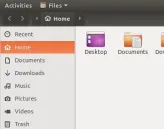
2、点击回收站后查找需要的文件,核对名称和可见的删除时间、原位置。外接盘上的文件可能依赖该设备,先连接并挂载原设备再查看。
二、选择文件并还原到原位置
不同文件管理器可能显示Restore或Restore From Trash,含义都是还原。
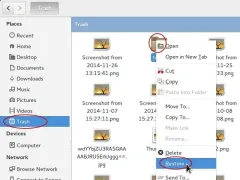
(1)选中要恢复的文件,右键打开菜单,点击还原(Restore)或从回收站恢复(Restore From Trash),不要选择Delete或永久删除。

Linux 系统管理
下载
Linux 系统管理技能。避免权限陷阱、静默失败和常见运维错误,覆盖用户权限、文件系统、进程管理、网络配置等日常运维场景。触发词:Linux 管理、系统运维、权限、Shell 命令。
(2)返回删除前的文件夹,核对文件是否出现,并尝试用正确程序打开。遇到同名文件、目录权限或原位置不可用的提示时,先读清提示再选择,不直接覆盖现有资料。
三、注意自动清理和永久删除的边界
回收站不是备份,部分桌面会根据用户设置自动删除过期项目。
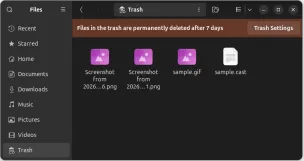
步骤1:如果回收站顶部出现Files in the trash are permanently deleted after…提示,按当前显示的天数及时还原;7天只是某种设置示例,不是Linux统一默认期限。
步骤2:文件不在回收站时,先查备份、同步盘历史或原存储设备。已经永久删除的资料不在本文还原流程范围内,不要为寻找文件而继续往原盘写入大量数据,也不能保证一定恢复。





