






Linux可以用zip -er 压缩包.zip 文件夹给新建ZIP设置密码,也可以在支持密码选项的归档管理器中创建加密包。zip -e使用传统ZIP加密,兼容性较好但不适合高保密资料;需要更强保护时可使用7z格式的AES-256并启用文件名加密。设置密码不会自动删除电脑上的原文件。
一、用zip创建带密码的压缩包
命令中的输出文件名应当尚未存在,避免把旧包的未加密成员混进去。
1、进入待压缩文件夹的父目录,把folder换成实际目录名,执行zip -er secret.zip folder/。其中-e启用密码、-r包含子目录;只处理当前目录文本文件时可用zip -e files *.txt。
2、在Enter password后输入密码并回车,再在Verify password后重复输入。Info-ZIP的交互输入不回显字符,不要把密码直接追加到命令参数里。

3、创建结束后用unzip -t secret.zip测试并按提示输入密码。应核对全部预期成员,ZIP的文件名通常仍可被列出,不能把内容加密等同于隐藏文件名。
二、在归档管理器里设置密码
以下适用于提供New Archive和Password选项的GNOME归档管理器版本,菜单文字随版本变化。
(1)从应用列表启动归档管理器(Archive Manager),保持新建归档的空窗口打开。
(2)在文件管理器中选中待压缩的文件或文件夹,把它们拖入归档管理器窗口。
(3)出现是否创建新归档的提示时,点击Create Archive。
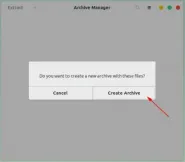
(4)在New Archive窗口填写文件名和保存位置,并把格式选为.zip。输出名称应尚未存在,避免覆盖已有资料。

Linux 系统管理技能。避免权限陷阱、静默失败和常见运维错误,覆盖用户权限、文件系统、进程管理、网络配置等日常运维场景。触发词:Linux 管理、系统运维、权限、Shell 命令。
(5)展开Other Options,在Password栏填写密码,再核对格式和保存位置。
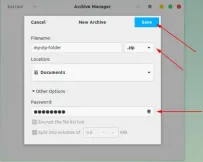
(6)点击Save完成创建,等待归档操作结束。
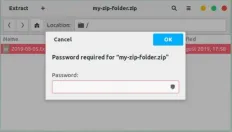
(7)重新打开压缩包并尝试提取一个成员;出现Password required时输入密码,确认内容能正常解出。
三、需要AES-256时改用7z格式
7z格式与传统zip -e不是相同的加密方案,接收方也需要支持对应格式。
① 确认已有7z或7zz后,用尚未存在的文件名执行7z a -p -mhe=on secret.7z folder/;只有7zz时替换程序名。-mhe=on同时加密7z的文件名头部。
② 按本机版本提示输入密码,再用7z t secret.7z验证。部分较新的7-Zip版本会回显交互密码,应在私密终端操作并确认实际行为;测试完成也仍需单独保管原文件和密码。





