






Fedora 44 的 Discover 没有 Fedora 45 升级入口,先确认使用的是可升级的 Fedora 版本与桌面变体,完成当前系统更新后再刷新元数据。入口未出现不代表升级必须重装;传统 DNF 系统与 Kinoite 等原子桌面的升级路径不同,不能混用命令。
先确认当前版本和系统变体
去系统关于页核对fedora和plasma的版本,再检查当前系统是不是由rpm-ostree管理的。普通kde安装版和kinoite的底层更新逻辑完全不一样,先分清楚再往下操作。
cat /etc/os-release
command -v rpm-ostree
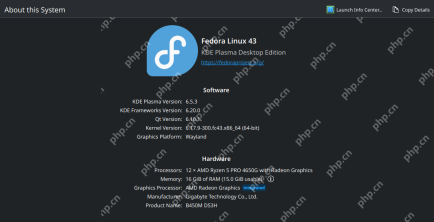
别看着应用界面长得差不多就直接抄别人的底层升级命令。如果是公司统一管控的设备,软件源限制、升级延期策略都可能把升级入口藏起来,这种情况找管理员核对就行。
先完成当前版本更新,再重新检查
打开Discover的更新页面,把Fedora 44当前所有可用的更新全部装完,按提示重启设备。重启后再打开Discover,等它自动把元数据刷完,看看会不会弹出Fedora 45的新版本提示。
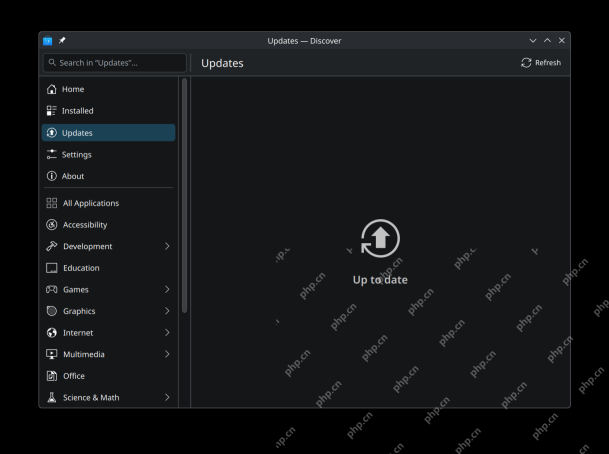
先确认系统时间正常、网络连通,软件源都能正常访问。注意元数据读取失败和官方服务器还没推送升级提示是两回事,别一次没查到结果就反复点升级按钮刷。
传统系统可检查仓库,命令行升级另走官方流程
用传统DNF包管理的系统,可以先查下软件仓库状态,刷新一遍当前版本的更新信息。执行更新之前一定要仔细看系统列出的交易内容,不能用忽略依赖的参数强行跳过报错。
dnf repolist
sudo dnf upgrade --refresh
要是你想走命令行升级大版本,严格按照Fedora官方的系统升级文档操作,先备份数据、下载目标发行版镜像再走离线重启流程。这里给的普通upgrade命令只是用来更新当前Fedora 44的内容,光跑这一步不会自动升到Fedora 45。
原子桌面与持续无入口的情况分别处理
Kinoite这类原子桌面系统,先核对镜像分支、当前部署状态,对照对应变体的官方升级指引操作,绝对不要跑传统DNF系统的升级脚本。做好可回退的部署快照、备份完所有数据之后,再操作大版本切换。
要是等了很久还是没出升级提示,先记好你用的系统变体、Discover版本、仓库报错信息和当前部署状态。别为了硬刷出升级按钮就随便加来路不明的第三方仓库,或者直接把所有包管理缓存全删掉,先一步步定位到底是哪个环节出了问题。
怎样确认可以开始版本升级?
先核对当前系统类型、现有版本和要升级的目标版本,把所有待完成的已有更新都装完,再重新检查升级入口。如果用命令行操作,系统已经输出目标版本或者软件包升级计划时,先读完里面的冲突提示、待移除项说明,再继续操作。
Discover 没有入口就能改仓库版本号吗?
别直接修改全部源配置强行升级。传统RPM系统和Atomic系统的升级方式不一样,先确认自己的系统类型,以及官方支持的目标版本,再动手操作。













