






Win10没有适用于所有蓝牙鼠标的“关闭自动休眠”开关。若鼠标只在闲置后或电脑唤醒后失去响应,可检查蓝牙适配器的电源管理,取消“允许计算机关闭此设备以节约电源”;这个设置控制电脑侧适配器,不能保证关闭鼠标固件自身的省电休眠。
一、先分清鼠标休眠与电脑休眠
短暂的鼠标节电、电脑进入睡眠和蓝牙掉线,需要分别判断。
(1)保持电脑处于正常使用状态,将鼠标闲置一会后轻移或点击,观察是否很快恢复。能正常唤醒的短暂停顿,可能是鼠标设计的节电行为。
(2)检查现象是否只发生在电脑睡眠或休眠恢复后,并记录是否需要重新配对。电脑休眠时并不保证蓝牙鼠标继续维持工作连接。
(3)核对鼠标说明和厂商配置工具是否提供该型号的睡眠时间或固件更新。没有公开选项时,不套用其他型号的设置,也不承诺能彻底取消固件休眠。
二、检查蓝牙适配器的电源管理
只有设备提供相应选项时才调整,修改前记住原始设置。
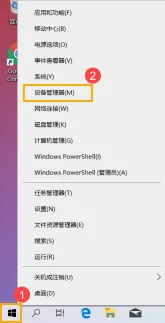
① 右键开始,打开设备管理器。操作鼠标容易失灵时,先准备触控板、有线鼠标或键盘。
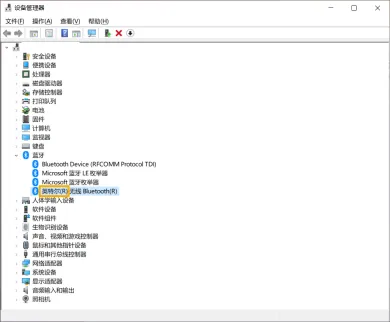
② 展开蓝牙,找到电脑的实际适配器,例如Intel Wireless Bluetooth或Realtek Bluetooth Adapter;不要选鼠标名称或Microsoft枚举器。

构建并迭代优化一个稳定、轻度精简的 Windows 10 Pro 22H2 ISO。适用于 AI 助理需执行以下操作的场景:定制 `install.wim`、编写无人值守安装文件(unattended setup files)、启用内置 Administrator 账户、精简预装应用与系统服务、重建可启动 ISO,并在 VirtualBox 中验证最终结果;全程以安装链路可靠性与长期运行稳定性为最高优先级,而非激进式裁剪。
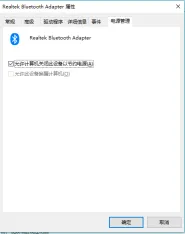
③ 双击适配器进入属性,查看是否有电源管理选项卡。没有这个选项卡时跳过,驱动与硬件不一定提供这项控制。
④ 存在该选项时,取消勾选允许计算机关闭此设备以节约电源,点击确定。不要同时批量更改无关USB、网络和HID设备的电源设置。
三、重启后复查原来的触发场景
是否有效要以原来的闲置、唤醒场景为准,不能只看设置已经保存。
1、保存工作并重启电脑,再次连接鼠标,重复原来会失灵的闲置或唤醒操作,确认是否仍要重新配对。
2、若改善不明显,检查鼠标电池、蓝牙驱动和型号兼容性。仅鼠标自身短暂休眠但能正常唤醒时,可按厂商设计继续使用。
3、需要恢复原来的电脑侧省电策略时,回到同一适配器页面恢复原勾选。关闭适配器省电可能增加耗电,不能让已经关机的电脑继续处理鼠标输入。














