






移动硬盘提示正在使用,先让复制、同步和备份正常结束,再关闭打开该盘文件的程序,必要时用资源监视器定位占用。以下以Win11为例;不能只凭指示灯不闪或设置了快速删除就强拔,设备仍被占用时先处理应用,始终无法释放可保存工作后正常关机再取下。
一、先完成写入并关闭正常访问
不要连续点击弹出,也不要先结束不认识的系统进程。
1、保存移动硬盘上正在编辑的文档。
2、让复制、下载、备份和同步完成;需要取消时通过对应应用正常取消并等它结束。
3、关闭打开该盘文件的播放器、压缩工具、编辑器和资源管理器窗口。
4、在任务栏托盘找到安全删除硬件并弹出媒体;看不到时先展开隐藏图标。
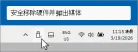
5、选择目标移动硬盘的弹出。
6、只有出现可安全移除通知、且目标设备已从弹出列表消失后再拔线;仍提示正在使用时继续定位。
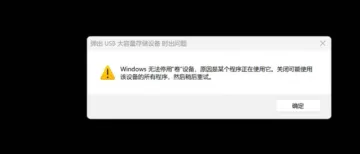
二、先确认盘符,再打开资源监视器
同一硬盘有多个分区时逐个记录盘符,避免查错对象。
(1)打开此电脑,按卷标、容量和连接情况辨认移动硬盘,记下其盘符。
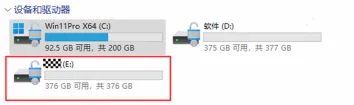
(2)按Ctrl+Shift+Esc打开任务管理器。
(3)选择性能。
(4)在提供该入口的Win11版本中,展开右上角…菜单,找到资源监视器。
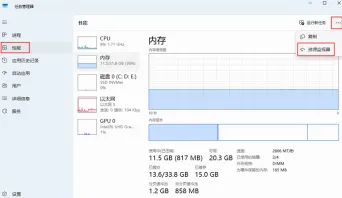
(5)点击资源监视器;没有该菜单时按Win+R输入resmon并回车,直接打开同一工具。
三、按关联句柄找到占用应用
查到进程后先保存并正常退出;不要对着搜索结果批量结束所有进程。

步骤1:在资源监视器切换到CPU页。
步骤2:展开关联的句柄。
步骤3:在搜索框输入实际盘符和英文冒号,例如E:,等结果显示。
步骤4:查看句柄路径及对应进程,确认是否确实属于移动硬盘;盘符有多个时分别搜索。
步骤5:查到能识别的应用时,先在应用内保存文件。
步骤6:尝试从应用自身正常退出。
步骤7:只有明确没有未保存数据、应用无响应且无法正常退出时,才右键该应用的进程,选择结束进程;不批量结束所有搜索结果。

步骤8:搜索结果是System、安全软件或用途不明进程时不直接强制结束,先暂停相关已知任务,必要时正常关机。
步骤9:再次尝试安全弹出,确认收到安全移除提示后再拔线。
四、仍被占用时正常关机后取下
不要为了立即拔盘,临时切换缓存策略或强制让磁盘脱机。
① 关闭其他应用,保存所有待处理工作。
② 通过开始→电源→关机正常关闭电脑;休眠和睡眠不等于关机。
③ 确认电脑已停止工作,且设备没有继续写入后,断开移动硬盘。
④ 下次连接后先检查重要文件;若每次都无法弹出,记录复现软件与占用进程,再按厂商资料排查驱动或应用,而不是反复强拔。













