






蓝牙耳机看视频音画不同步,先用同一段本地视频对比有线或电脑扬声器,区分视频本身、播放软件与无线链路的问题,再检查连接距离、双设备占用和蓝牙驱动。以下以Win11为例;更换连接模式不能保证零延迟,播放器的音频同步补偿也只对当前播放路径有效。
一、先判断延迟跟随哪条播放路径
用同一段素材作对照,避免把网络缓冲或原片错位当作耳机问题。
1、选一段正常的本地视频,在同一播放器中观察口型或明确的敲击动作。
2、暂时改用电脑扬声器或有线耳机播放同一位置,比较是否仍然音画错位。
3、再用另一个已安装的正常播放器播放同一文件。只有一款软件异常时,先恢复它的音频同步偏移或检查该软件更新。
4、若扬声器或有线正常、蓝牙明显延迟,再按下面的无线连接路径排查。
二、保持稳定的蓝牙媒体连接
耳机与电脑先单独连接,排除手机、其他设备或开麦任务抢占。
(1)按Win+I打开设置,进入蓝牙和其他设备,确认蓝牙开关已开启。
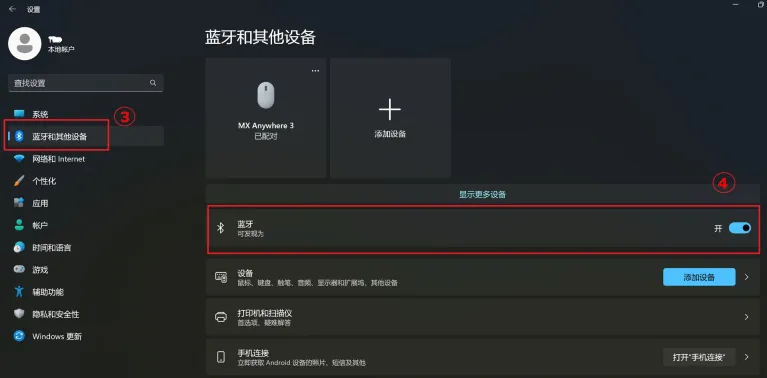
(2)在设备列表中找到实际耳机,核对它是已连接音频而不只是已配对;鼠标等其他设备的连接状态不能代替耳机状态。
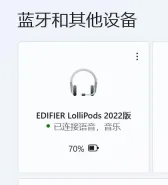
(3)把耳机移近电脑,暂时避开遮挡和强干扰源;使用外置蓝牙适配器时,按其说明调整位置再比较。
(4)若耳机同时连着手机,先断开手机连接。
(5)退出不需要的语音或录音任务。
(6)重播同一片段,比较延迟是否改变。
(7)仍异常时,在电脑蓝牙列表中移除当前耳机的旧记录;一次只处理当前耳机,不清除其他设备。
(8)按耳机说明重新进入配对模式。
(9)从电脑蓝牙设置重新配对该耳机。
三、针对真实蓝牙适配器检查驱动
只有上述对照仍异常时再检查,不因音画延迟直接卸载所有音频设备。
① 右键开始,打开设备管理器。

耳机电子设备宣传海报ps素材适用于耳机宣传海报设计 本作品提供耳机电子设备宣传海报ps素材的图片会员免费下载,格式为PSD,文件大小为8.7M; 请使用软件Photoshop进行编辑,作品中文字及图均可以通过软件修改和编辑;
② 在设备管理器中找到蓝牙分类。
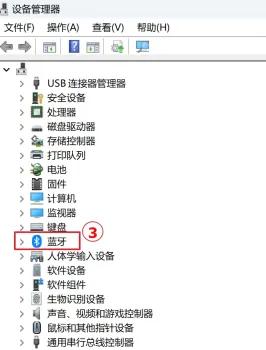
③ 点击分类旁的箭头展开设备列表。
④ 按电脑硬件资料确认真实蓝牙适配器,右键它;不要把Microsoft枚举器或耳机名称当作无线适配器。
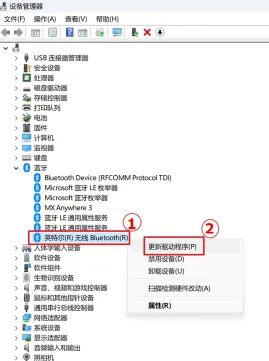
⑤ 选择更新驱动程序,打开更新向导。
⑥ 选择自动搜索驱动程序并等候结果。
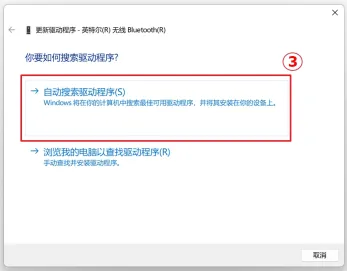
⑦ 若未发现更新,到电脑或适配器厂商官网按准确型号核对驱动;没有适用更新就保留现状,不安装不明所谓低延迟驱动。
⑧ 按厂商说明安装适用更新,保存工作后按提示重启。
⑨ 重启后重连耳机。
⑩ 使用相同视频重新比较。
四、仅有固定偏移时使用软件补偿
补偿适用于播放器支持、且偏移稳定的情况;实时通话和游戏不能照搬视频偏移设置。
第1步:先记录播放器当前音频同步偏移值。
第2步:软件有该功能时,小幅调整偏移,让声音与口型接近。
第3步:确认暂停、快进和切换片段后仍同步。若延迟不断变化,恢复原偏移,继续查无线连接或换有线连接。
第4步:换回扬声器、有线耳机或另一个视频时,重新核对并按需撤销补偿,避免原来正常的路径反而错位。













