






Win10系统日期一直不变,先比较日期和时间设置与任务栏显示,区分系统日期错误和任务栏没有刷新。系统时间错误时检查自动设置、时区及联网同步;只有任务栏日期停住而系统日期正确时,优先处理任务栏显示,不反复修改本来正确的时间。
一、先检查实际系统日期
任务栏显示旧日期,不一定代表系统时钟已经停止。
1、按Win+R,输入timedate.cpl后确定,查看日期和时间窗口中的日期与时钟,先不点击更改。
2、与手机等可靠时间来源对照,确认是否只是跨天后任务栏未刷新,还是系统日期、年份或时区也不正确。
3、若仅任务栏停留在旧日期,先保存正在处理的文件,再按Ctrl+Shift+Esc打开任务管理器,展开详细信息。
4、在进程中选择Windows资源管理器并点击重新启动,等待任务栏重新出现,再看日期;这会中断正在进行的资源管理器文件操作,应先等复制等任务完成。
二、检查自动时间与时区
实际系统日期错误时,再调整时间设置。
(1)按Win+I进入时间和语言 → 日期和时间,检查页面显示的日期、时间和时区。
(2)在网络可用的情况下,将自动设置时间打开。需要自动时区时再打开对应选项;自动时区不可用时,手动选中所在地区的正确时区。
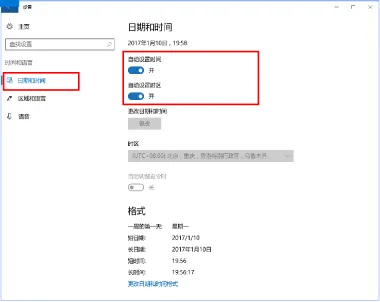
(3)使用北京时间时,常用(UTC+08:00)北京,重庆,香港特别行政区,乌鲁木齐。其他地区按实际所在地选择,不为校正日期而随意换时区。
(4)离线且需要立即手动校正时,先关闭自动设置时间,点击更改日期和时间下的更改,输入正确日期与时间并确认;联网恢复后再按需要启用自动设置。

构建并迭代优化一个稳定、轻度精简的 Windows 10 Pro 22H2 ISO。适用于 AI 助理需执行以下操作的场景:定制 `install.wim`、编写无人值守安装文件(unattended setup files)、启用内置 Administrator 账户、精简预装应用与系统服务、重建可启动 ISO,并在 VirtualBox 中验证最终结果;全程以安装链路可靠性与长期运行稳定性为最高优先级,而非激进式裁剪。
三、联网校时后复查是否保持正常
自动时间开启后仍异常,可检查Internet时间同步结果。
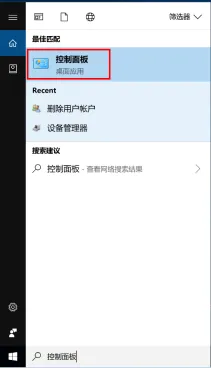
步骤1:在任务栏搜索控制面板并打开,使用类别视图进入时钟和区域 → 日期和时间;旧版可能显示时钟、语言和区域。
步骤2:切换到Internet时间,点击更改设置。单位域管理的电脑可能不提供此页或由策略统一校时,应联系管理员。
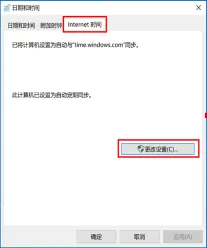
步骤3:确认启用与Internet时间服务器同步,使用正常可用的时间服务器,点击立即更新,根据返回提示确认是否成功,然后确定保存。
步骤4:重新打开日期和时间检查日期,并在下一次正常重启后复查。同步失败时先检查联网、代理或单位网络策略,不盲目改服务启动方式。
步骤5:如果每次关机断电后日期都回到同一旧时间,而正常运行时会继续变化,应按设备厂商说明检查固件时间与硬件供电,不直接把所有此类问题认定为电池损坏。














