






Win10外接显示器不能满屏,先区分整张桌面有黑边、画面被裁切,还是只有某个视频或应用没有铺满。通常先切到扩展或仅第二屏幕,再为外接屏选原生分辨率;仍有黑边或裁切时,检查显示器和显卡的缩放方式。保留比例可能留黑边,强行全屏拉伸则可能让画面变形。
一、先判断黑边来自哪里
视频内容本身的宽高比与桌面输出问题,要分别处理。
1、回到桌面,查看任务栏、桌面边缘是否也被黑边包围;若只有某个视频有黑边,先在播放器里检查原始比例和全屏模式。
2、若整个桌面有黑边或被切掉,按Win+P选择扩展或仅第二屏幕,避免不同宽高比屏幕在复制模式下共用不合适的输出。
3、也可右键桌面打开显示设置,在多显示器列表选择扩展这些显示器;繁体界面的延伸這些顯示器是对应选项。
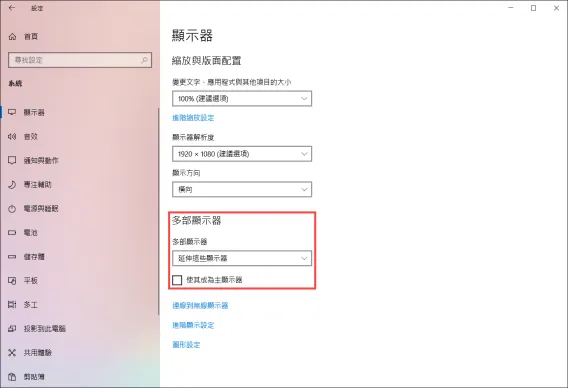
4、按提示应用更改,观察黑边是否消失。不要把改变Windows文字缩放当作调整整幅画面宽高比的方法。
二、选中外接屏并恢复原生分辨率
两块屏幕的分辨率可以不同,先选对编号。
(1)在显示设置顶部点击标识核对编号,再点击外接屏对应方块。
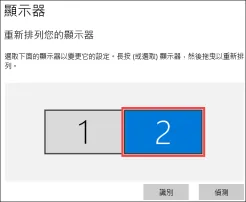
(2)向下找到显示分辨率,选择显示器规格对应且系统标为推荐的分辨率;不要照搬其他电脑的3000×2000或1920×1080。
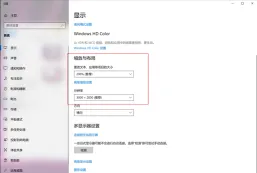
(3)修改后确认文字、边缘和任务栏均完整,再点击保留更改;显示异常时等待自动恢复。
(4)如果推荐分辨率不出现,先检查线缆、转接器和显卡驱动对该分辨率的支持,不通过格式化或重装系统处理屏幕比例。
三、检查显示器和显卡的缩放方式
菜单名称随品牌与型号变化,以下按实际可见选项选择,不必全部执行。
步骤1:通过显示器实体按键打开菜单,查找画面比例、宽高比、显示模式或缩放;按说明选择自动、全屏、1:1或保持比例等合适模式。
步骤2:希望画面完整且不变形时优先保持原始比例;源信号比例不同而坚持铺满屏幕时,选择全屏或拉伸可能造成变形。

构建并迭代优化一个稳定、轻度精简的 Windows 10 Pro 22H2 ISO。适用于 AI 助理需执行以下操作的场景:定制 `install.wim`、编写无人值守安装文件(unattended setup files)、启用内置 Administrator 账户、精简预装应用与系统服务、重建可启动 ISO,并在 VirtualBox 中验证最终结果;全程以安装链路可靠性与长期运行稳定性为最高优先级,而非激进式裁剪。
步骤3:若画面超出边缘被裁切,在电视或显示器菜单中检查过扫描及按点显示选项;按该型号说明关闭过扫描或启用对应的点对点显示。
步骤4:显示器菜单仍不能解决时,再在电脑实际安装的Intel、NVIDIA或AMD显卡控制面板中检查缩放。只调整当前外接屏,保留比例、全屏或缩放滑块的名称以驱动版本为准;无对应选项时不安装其他品牌控制面板。
四、已有Intel旧版面板时检查缩放
只在电脑已有Intel Graphics Control Panel且该面板管理外接屏时采用;其他版本按实际提供的设置操作,不安装旧版工具凑选项。
第1步:打开开始,找到并启动Intel Graphics Control Panel(英特尔显卡控制面板)。
第2步:进入显示器→一般设置,在显示器选择框中选中实际外接屏。
第3步:找到缩放区域;需要填满面板且接受可能的拉伸时,选择缩放全屏。优先避免变形时保留宽高比。
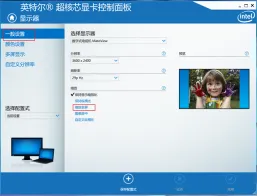
第4步:点击面板实际提供的应用,确认画面正常后保留设置;保存工作后按需要重启,再检查桌面边缘是否完整。
五、AMD设备按对应显示器调整缩放
仅适用于由AMD显卡驱动管理该输出、且已安装Radeon Software或Radeon Settings的设备;不与上一种面板步骤叠加执行。
步骤1:从开始打开实际安装的AMD Radeon Software或AMD Radeon Settings。
步骤2:进入显示器页面,按型号和编号选中外接屏;外接屏不一定永远是显示器2。
步骤3:找到缩放模式,需要填满画面时选择整个面板;需要保持比例时选择对应的比例选项。
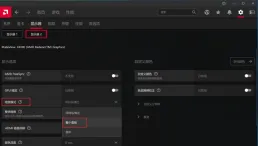
步骤4:按驱动实际提示保存设置,必要时保存工作并重启电脑,再检查边缘和文字是否正常。若效果变形或模糊,改回原来的缩放模式。














