






耳机只有一边响,先用正常音源和另一台设备判断是否跟随耳机,再检查当前输出设备的左右平衡。单声道音频只是合并左右内容,不能修复损坏的耳机单元或接触不良。以下以Win11为例,设备没有平衡选项时按实际支持范围处理。
一、先区分耳机故障与音源问题
先用正常音量测试,不靠把无声一侧拉到最大来判断。
1、换一段已知左右都有声音的音频,确认问题是否只发生在某个视频、游戏或语音软件。
2、暂停播放,将有线耳机重新插牢;蓝牙耳塞则先确认两只都有电并按厂商说明重新连接。
3、把同一副耳机接到另一台兼容设备,检查是否仍是同一侧无声。
4、再用另一副正常耳机测试原电脑。故障跟随耳机时先检查耳机及线材;只在电脑出现时继续查输出设置。
二、打开实际输出端点的属性
独立耳机选耳机;只有与插孔共用扬声器端点的机型,才检查对应扬声器属性。
(1)按Win+I打开设置,进入系统→声音。
(2)向下找到并点击更多声音设置。
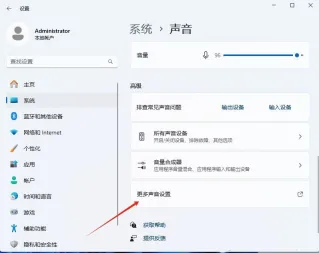
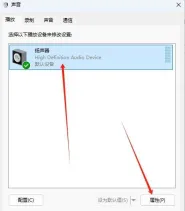
(3)在播放选项卡中选中实际使用的耳机或共用音频端点。
(4)点击属性,不要误选HDMI显示器或未连接设备。
三、把左右平衡恢复为合理值
只调整当前设备提供的左右声道,不把所有设备强行设成同一个最大值。
① 在属性中切换到级别选项卡。

耳机电子设备宣传海报ps素材适用于耳机宣传海报设计 本作品提供耳机电子设备宣传海报ps素材的图片会员免费下载,格式为PSD,文件大小为8.7M; 请使用软件Photoshop进行编辑,作品中文字及图均可以通过软件修改和编辑;
② 点击平衡,查看左、右或左前、右前的数值。
③ 若某一侧为0或差距明显,把两侧调到相同且适合试听的水平;多声道设备的其他通道先保留原值。
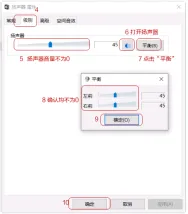
④ 点击平衡窗口的确定。
⑤ 再点击设备属性窗口的确定确认修改。
⑥ 恢复播放,分别听左右侧。没有平衡按钮时,返回系统声音页打开当前输出设备属性,检查是否提供独立左右音量;没有则跳过此方法。
四、用单声道作对照并复查连接
此处用于判断音源是否只把内容放在一侧,测试后恢复原来的单声道设置。
步骤1:进入设置→系统→声音,记录单声道音频原状态。
步骤2:临时开启单声道音频。
步骤3:试听同一段音频,比较左右侧的声音。
步骤4:若合并后两侧均有声音,继续检查原音源或软件的声道设置;若仍固定一侧无声,回到耳机、接口和驱动检查。
步骤5:把单声道开关恢复原值。蓝牙耳塞若只有一侧连接,按该型号说明重新配对,不通过调平衡代替两只耳塞的配对。













