






开麦后别人听到回声,先检查电脑外放是否又被麦克风收进去,以及同一房间是否有多台设备同时接入通话。改用耳麦、只保留一套收放音设备,再检查软件选路和本地侦听。以下以Win11为例;自己听见自己的声音与对方听到回声不是同一条路径,关闭侦听也不能代替排查外放串音。
一、先找到回声从哪台设备返回
只调整自己这一端;多人会议中先与对方确认回声出现的时机。
1、暂时静音自己的麦克风,确认对方听到的回声是否随之停止。
2、若静音后回声消失,把电脑音箱播放音量降低到正常通话水平。
3、改用耳机或耳麦播放,避免扬声器直接对着麦克风。
4、同一房间有手机、平板或另一台电脑同时入会时,让其他设备退出电脑音频,或同时关闭它们的麦克风和扬声器;只关麦克风仍可能让另一台设备播放的声音被收进去。
5、恢复自己的麦克风,进行一小段对话;回声不随本端静音变化时,请对方检查其自身和其他入会端,不反复重装本机声卡。
二、在通话软件里选对耳机和麦克风
以下以腾讯会议为例,其他软件使用它实际提供的音频设备选项。
(1)打开腾讯会议的设置。
(2)进入音频页面。
(3)在扬声器中选择当前耳机,不把声音继续送往外接音箱。
(4)展开麦克风列表,辨认实际说话使用的耳麦或独立麦克风。
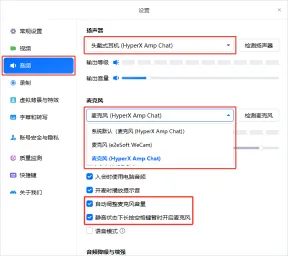
(5)选中这个真实麦克风,避免选成桌面回录或不需要的虚拟输入。
(6)使用软件默认的通话处理;若此前为音乐或专业录音关闭了回声消除,按当前版本提供的选项恢复适合语音的处理,不把降噪开关当成回声消除的同义项。
三、存在本地回放时检查侦听
只有不需要把麦克风实时放回本地扬声器时才关闭;缺少该页时跳过,不禁用麦克风代替。
步骤1:按Win+I打开设置。
步骤2:进入系统→声音。
步骤3:向下找到更多声音设置。

基于真实 tmeet CLI 数据执行腾讯会议会后复盘、跨会议记忆与决策追踪、会议执行证据审阅。用于需要选择 meeting-review、meeting-memory 或 meeting-auditor 场景,完成环境预检、只读采集、当前批次分析、输入绑定检查和最终报告生成时。

步骤4:点击更多声音设置,打开经典声音窗口。
步骤5:切换到录制,选中当前可用的真实麦克风。
步骤6:打开该麦克风的属性。
步骤7:切换到侦听,检查侦听此设备是否被勾选。

步骤8:记录原状态;不需要本地扩音且当前已勾选时,取消侦听此设备。原本未勾选则保持不变。
步骤9:点击应用或确定保存。
四、停止本地测试后再核对通话
软件麦克风测试会有意回放录音,这段测试回放不等于会议发生回声。
① 回到腾讯会议设置→音频,找到检测麦克风。
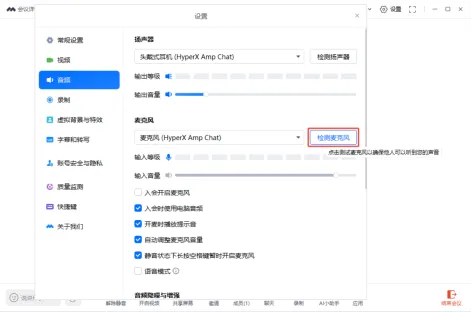
② 点击检测麦克风,按当前版本提示说一小段话。
③ 结束测试并听取软件的本地回放,确认所选麦克风能正常收音。
④ 停止麦克风测试,关闭测试窗口。
⑤ 在只保留一套收放音设备的情况下恢复通话,请对方确认回声是否消失;只有某一副耳麦或某个接口仍异常时,再换正常设备作对照。













