






UltraISO可以直接打开ISO并浏览内部目录,使用“文件→打开”或Ctrl+O即可,不必先刻录或挂载。打开后主要查看上方光盘目录与文件区;需要把内容取到硬盘时再使用提取功能。只想检查内容时不要保存修改,也不要把浏览镜像与运行其中的安装程序混为一谈。
一、通过文件菜单选择镜像
直接在软件内部打开,可以避开文件关联导致的不同双击行为。
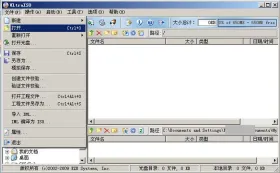
1、启动UltraISO,选择文件→打开,或按Ctrl+O。
2、进入ISO所在文件夹,选中目标文件。文件没显示时检查位置和文件类型筛选,不改后缀伪装格式。
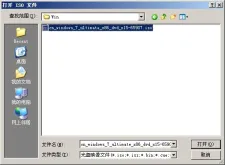
3、点击打开,等待目录载入。
二、浏览上方光盘目录
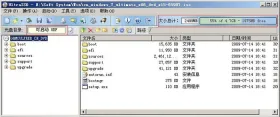
上方是当前镜像内容,下方本地目录是电脑上的文件,操作前先分清区域。
(1)在左上方展开需要查看的文件夹。
(2)在右上方核对文件名、类型和大小。可启动标志只说明镜像带有相关引导信息,不保证适合当前电脑启动。
三、需要时提取到独立目录
提取会复制内容到硬盘,原ISO可以保持不变。

① 在上方文件区选中需要的文件或文件夹。
② 选择操作→提取,或按F4。
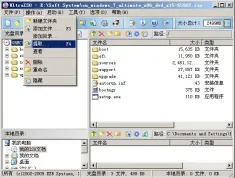
③ 指定一个独立目标文件夹,确认后等待提取结束。
四、检查输出并关闭镜像
只查看或提取内容时,无需把镜像重新保存一次。
1、在资源管理器打开提取目录,核对所选文件是否完整。
2、关闭镜像;如果只是查看而误改了内容,不保存这些意外修改。













