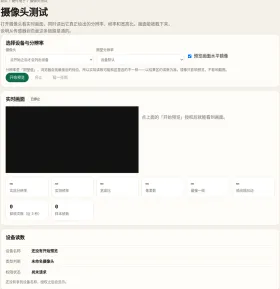
摄像头能亮灯,不代表会议软件收到的画面就是预期分辨率。摄像头测试可以用MyCamTest检查预览和实际参数,用BoBoTest快速看画面、拍照,或用一键打包观察帧率与帧间隔。几款工具的侧重点不同,先按想确认的项目选择,比只比较预览窗口大小更有用。
一、MyCamTest:核对实际分辨率和画面状态
mycamtest提供简体中文控制面板,适合检查摄像头是否能按需要输出画面。
它有期望分辨率选择,启动后可以查看实际宽高、帧率等信息,并支持全屏和截图。选择1080p只是在提出请求,能否得到这一档要看设备、驱动和浏览器协商后的结果,应该以实际参数为准。
只需确认画面是否清晰、构图是否合适,它的预览和截图功能就比较实用。当前页面不是视频录制器;全屏也只是放大预览,不会让低分辨率取流变成更高清的画面。
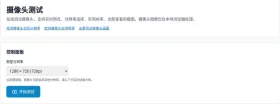
二、BoBoTest:快速预览和拍照更简洁
BoBoTest适合只想检查镜头有没有画面、角度是否合适,以及拍一张照片的用户。
主界面集中提供摄像头选择、开启、停止、拍照和镜像选项。它把预览与拍照放在一起,不用先进入复杂的视频编辑或录制界面,临时检查内置摄像头或外接USB摄像头比较方便。
这里的镜像选项标注为作用于预览与照片,和下面一键打包“只翻转预览”的设计不同。需要确认参数或长时间观察流畅度时,优先选MyCamTest或一键打包;只想看构图,BoBoTest更轻便。

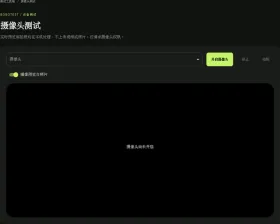
三、一键打包:画面卡顿时多看一层帧率变化
一键打包除了预览与截图,还列出实际分辨率、实测帧率、最慢一帧和帧间隔抖动等信息。
这些项目适合比较同一设备在不同分辨率、光线或连接条件下的取流表现。它统计的是浏览器收到帧的情况,页面切到后台后的限流、电脑负载等也会影响读数,不能直接把一次低帧率归因于摄像头硬件。
这款工具的镜像只作用于预览,不改变保存的原始截图。要截带文字的画面或对照左右方向,先分清这一点。摄像头未启动时的数据空值只是尚未取得视频流;有画面之后再核对实际参数,才有比较意义。