






UltraISO支持读取部分DMG镜像,官方版本历史也记录了对DMG、HFS+及特定macOS镜像的支持改进,但这不等于所有DMG都能打开。先用官方版本尝试读取,只有能正常列出目录时再提取;遇到不支持、损坏或加密问题,应回到原来源核对。把后缀改成ISO不能完成格式转换,也不能让Windows运行Mac应用。
一、先尝试打开原始DMG
保留原文件,使用匹配来源与用途的镜像,不把所有后缀相同的文件当成同一种内部结构。
1、使用官方UltraISO版本,选择文件→打开。
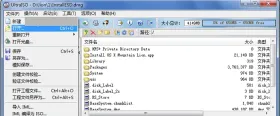
2、在文件选择窗口定位DMG;若默认筛选没有显示,可改为该版本提供的Mac镜像类型或所有文件,再选择目标文件。
3、点击打开。不能识别或报错时保留完整提示,不靠重命名扩展名继续。
二、确认目录可读后再选择内容
读到目录和文件才说明当前这份镜像可被所用版本识别,不代表其中程序适用于Windows。
(1)查看镜像类型和目录列表,确认能够展开并看到真实文件;部分Apple镜像会显示HFS+。
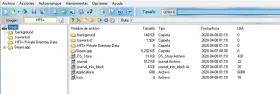
(2)选中需要取出的文件或文件夹。看到.app等Mac应用内容时,不将它当成Windows可执行程序。
三、提取到硬盘并检查结果
只对已经正常列出内容的镜像执行提取。
① 选择操作→提取,或使用F4。

② 选择一个可写、空间足够的目标文件夹,点击确定。
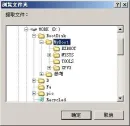
③ 等待结束后打开目标目录,核对文件名、数量与实际需要的内容。
四、仍打不开时核对镜像来源
官方支持列表不是对每种DMG压缩、加密或内部文件系统组合的逐项保证。
1、核对文件是否下载完整,以及当前版本是否属于官方支持的版本;从原始来源重新取得文件,不覆盖唯一副本。
2、若该镜像需要密码,使用有权访问的账户和密码在原Mac环境核对;不能从UltraISO支持DMG推断它能处理所有加密镜像。
3、在原环境也无法读取时,联系镜像提供者确认文件与适用工具。不要反复改后缀或把转换成ISO当成损坏修复。













