






UltraISO显示光盘或镜像文件名乱码时,先保留原件,分清是软件菜单异常还是镜像内部名称异常,再用其他可信读取方式核对。Joliet等选项主要影响镜像制作和保存,不能自动还原已丢失的名字;只有手头有命名正常的源文件时,才适合重新制作镜像并检查输出,不要直接覆盖唯一原件。
一、先核对异常出现的位置
名称原本已损坏和读取方式不匹配,不能用同一开关一概处理。
1、复制一份原ISO或先保留光盘原件,后续在副本上检查。
2、确认异常是否只出现在镜像内的文件名。若UltraISO菜单本身也是乱码,先核对官方安装包与语言版本,不先改镜像内容。
3、用另一个可信且支持该格式的读取工具打开同一镜像;标准ISO在Windows10/11中也可用系统装载功能作对照。
4、如果不同工具都显示同样的问号或错误名称,向原制作者索取正常镜像或原始文件;不要认为勾选Joliet就能恢复已经丢失的字符。
二、从正常源文件重建时设置保存规则
本节只适用于确实准备重新制作镜像的情况,不是对现成乱码镜像的强制修复步骤。
(1)打开选项→配置,进入一般/General页。
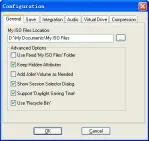
(2)按制作需要设置Add Joliet Volume as Needed,再确认。该项在名称超出ISO9660限制时按需增加Joliet卷,不负责重新解码现有坏名称。
三、为新镜像确认文件系统
用命名正常的原始文件重建,才有正确名称可供写入。
① 新建数据光盘映像。

② 把命名正确的源文件添加到上方光盘文件区。
③ 打开文件→属性,检查光盘文件系统设置,不把ISO9660的DOS短名称选项当作中文长文件名支持。
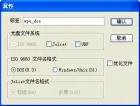
④ 需要保留适用的长文件名时勾选Joliet,并按目标读取环境选择名称长度设置。一般兼容用途优先标准设置,不为修复乱码盲目选择扩展长度。

⑤ 点击确认/OK保存属性。不同版本可能使用单页属性窗口或File System页签,按对应的Joliet字段设置。
四、另存并重新读取确认
新的保存结果仍需要在实际使用环境中检查。
1、选择文件→另存为,用新文件名输出ISO,保留旧镜像。
2、重新打开新ISO,核对中文名称、目录层级和文件数量,并在需要使用它的读取环境中复查。
3、仍有问题时回到正常源文件及制作工具核对编码和文件系统兼容性,不反复覆盖原件尝试。













