






UltraISO可通过“工具→加载到虚拟光驱”把ISO装载成Windows中的光驱盘符,F6是对应快捷键。先确认虚拟光驱组件可用,再选择镜像并加载。挂载只提供读取入口,不会把镜像刻录到实体光盘,也不会让其中的安装程序自动完成安装;用完应先关闭文件再卸载。
一、打开准备挂载的ISO
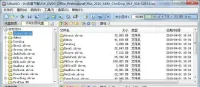
先在ultraiso确认镜像内容,避免加载错文件。
1、启动UltraISO,选择文件→打开,选中来源可信的ISO。
2、查看上方光盘目录和文件列表,确认这是需要使用的镜像;浏览目录不需要执行其中的程序。
二、选择虚拟设备并加载
设备列表为空时,先解决虚拟光驱组件问题。
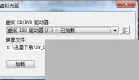
(1)选择工具→加载到虚拟光驱,或按F6。
(2)在虚拟CD/DVD驱动器中选择目标设备。没有可用设备时,检查安装时是否包含ISODrive,以及配置中是否启用虚拟设备;按安装提示处理后再试。
(3)核对映像文件路径。需要更换时点击浏览按钮,选择正确的ISO。
(4)点击加载,确认窗口中的设备状态已更新。
三、从光驱盘符访问文件
镜像以只读光驱方式提供文件,显示可用空间为0仍可正常读取。

① 打开资源管理器的此电脑,找到刚才对应的光驱盘符。

② 双击该盘符,查看文件。需要运行程序时先核对来源与用途,不把挂载成功当成程序安全或安装完成。
四、结束访问并卸载镜像
卸载镜像不会删除硬盘上的ISO文件。
1、关闭从该光驱打开的文件、程序和文件夹窗口。
2、回到F6虚拟光驱窗口,选择对应盘符并点击卸载;也可使用该盘符提供的弹出操作。
3、确认已不再加载原镜像后,再更换或移动ISO文件。













