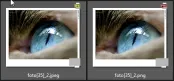
ACDSee可在管理模式选择一张或多张图片,再使用转换文件格式功能设置目标格式和保存目录。新版与旧版向导的按钮不同,但都应先确认输出格式、文件位置和同名处理规则,再执行转换。直接把文件名后缀改成另一种格式并不等于转换,也不会修复损坏的图片。
一、选取图片并打开转换功能
图片应能被当前acdsee版本正常读取。
1、进入管理模式,选中要转换的图片;Ctrl可多选,Shift可连续选择。
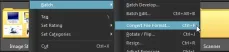
2、2026旗舰版可从工具→批量→转换文件格式→转换进入,或使用Ctrl+Alt+F。旧版保留向导的版本,可从右键Batch→Convert File Format进入;旧菜单中的Ctrl+F不要套用到新版。
二、选择格式和保存位置
旧版向导需要逐页点击Next;新版单页对话框直接配置对应区域。
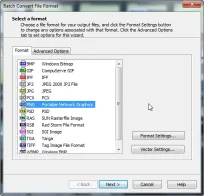
(1)在输出格式列表选择目标格式,例如JPG或PNG。PNG适合无损保存,JPG采用有损压缩,按用途选择。
(2)需要调整格式参数时点击设置/Format Settings并确认参数;保留默认值时可跳过。
(3)旧版向导点击Next进入输出选项;新版单页对话框继续配置输出区域。
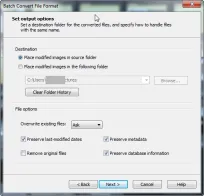
(4)指定一个独立的输出文件夹。旧版可选择Place modified images in following folder,再用Browse定位目录。
(5)将同名文件处理设为询问/Ask,避免直接覆盖。

(6)保持删除原始文件/Remove original files关闭,保留原照片。
(7)需要保留元数据时勾选对应选项;隐私信息是否保留应按实际用途决定。
(8)新版配置完成后点击转换;旧版按Next进入后续页面并执行,不要在新版窗口里寻找不存在的Next按钮。
三、核对新文件是否转换成功
新扩展名只是检查的一部分,还应实际打开输出文件。
① 打开输出目录,确认生成数量和实际文件类型,避免误看仍在原目录的旧文件。
② 重新打开几张新图片,检查尺寸、颜色及内容。JPG转换成PNG不会恢复此前压缩丢失的细节,也不保证体积更小。