






支持图层编辑的ACDSee旗舰版可以新建一张画布,再把两张照片分别粘贴为图层,调整位置后另存为一张图片。这里采用Windows旗舰版的手工拼接流程,保留可继续修改的项目;普通看图版本不一定具备同样的图层入口,也不应把手工拼接当作自动全景对齐。
一、准备原图并复制第一张照片
并排拼接前先统一照片高度,能减少合成后的空白区域。
1、先为两张原照片各保留一份副本,后续调整副本。
2、分别在编辑→几何图形→调整大小中按同一高度等比调整,记下调整后各自的宽度。不要直接拉伸到同一宽高。
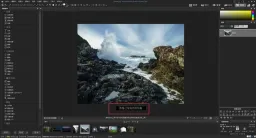
3、打开准备好的第一张照片,进入编辑模式。
4、执行编辑→复制,或按Ctrl+C,把第一张照片复制到剪贴板。
二、新建画布并放入第一张图
横向拼接时,画布宽度至少能容纳两张图的宽度之和,高度至少为统一后的高度;也可先留出余量,排好后再裁剪。
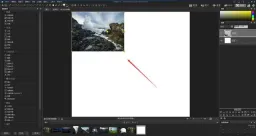
(1)选择文件→新图像,填写计算好的画布宽度与高度,确认建立画布。
(2)执行编辑→粘贴,或按Ctrl+V,将第一张图放入画布。
(3)用移动工具把第一张图移到左侧,让上边缘与画布上边缘对齐。
(4)先将当前合成文档另存为ACDC项目,记住保存位置,便于切换第二张图后重新打开。
三、加入第二张图并对齐
两张图分别保留在不同图层,方便单独移动。
① 打开第二张照片,进入编辑模式。

② 执行编辑→复制,复制第二张照片。
③ 重新打开刚保存的ACDC项目。
④ 执行编辑→粘贴,加入第二张照片。
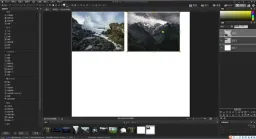
⑤ 在图层窗格中选中第二张照片的图层,用移动工具将它放到第一张图右侧。
⑥ 检查两张图的上边缘和接缝,需要修正时选中对应图层再移动。
四、裁剪空白并输出图片
项目文件用于以后修改,通用图片副本用于发送或上传。
1、需要去掉外部空白时,使用几何图形→裁剪,框住两张照片组成的整体区域并应用。
2、保存ACDC项目,保留各图层。
3、再另存一份JPG或PNG,作为发送或上传的成品。
4、重新打开输出文件,检查是否包含两张图、边缘是否齐整,以及有没有误裁内容。













