acdsee调整图片宽高,可进入编辑模式选择调整大小,按像素输入目标尺寸并保持纵横比,再保存副本。本文针对带这一工具的windows中文界面,旧版与新版的面板位置有所不同;像素宽高、打印分辨率和文件体积是不同指标,需要按实际用途选择。
找到调整大小工具
1、打开照片并进入“编辑”,选择“调整大小”。如果当前只能浏览照片,先切到编辑模式,而不是只改变查看窗口的缩放比例。
2、先确认目标要求是像素宽高、百分比还是打印尺寸。网页上传通常要按平台给出的像素要求处理,不要只修改点每英寸数值。
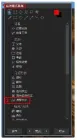
输入宽高并保留正确比例
选择像素方式,勾选“保持纵横比”,输入目标宽度或高度,让另一边按原比例计算。例如横图需要缩小到指定宽度时,不必再强行填写一个不同比例的高度。
必须得到固定比例时,先裁剪到所需比例,再调整宽高。直接取消纵横比并填入两个不相容数值,会让人物和物体变形;把小图放大也不会自动恢复原来没有的细节。

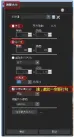
保存后检查实际文件
单击“完成”后另存副本,再从图片属性核对实际像素宽高。较早的5.0等界面也会在浏览或查看区域显示文件信息,但文件体积变小不代表像素宽高必然符合要求。
如果平台同时限制KB或MB,再用JPEG保存质量控制文件体积;如果只要求打印尺寸,则结合打印分辨率核对输出,避免把显示缩放比例当作文件尺寸。