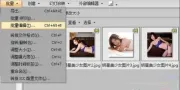
acdsee裁剪图片可以在编辑模式打开裁剪工具,调整保留区域后单击完成,再保存文件。裁剪会去掉框外内容,与缩小整张图片不同。本文分别说明acdsee 15、旧式独立编辑器和12版批量编辑的入口,避免把不同界面的按钮混用。
在编辑模式确定保留区域
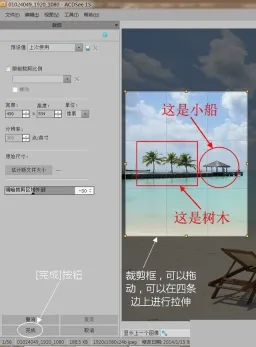
1、在ACDSee 15中打开照片并进入“编辑”,选择“裁剪”。拖动裁剪框的边缘或角点调整范围,拖动框内区域改变位置。
2、需要固定比例时启用限制裁剪比例并选择比例;需要准确范围时检查宽度、高度和单位。确认人物、文字或商品边缘没有被误裁,再单击“完成”,使用“另存为”保存副本。
旧式编辑器从底部裁剪工具进入
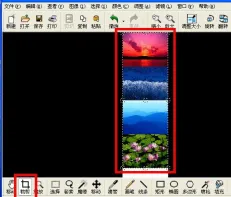
部分旧版会打开独立的图片编辑窗口,裁剪位于底部工具栏。选定需要保留的区域后执行裁剪,再保存;处理拼接照片时,也可以用这个入口去掉外围多余画布。

多张照片先检查批量裁剪范围
ACDSee 12的管理界面可先选中多张照片,再打开“批量→批量编辑”,在批量编辑工具中选择裁剪。
批量套用前逐张检查主体位置,并在输出选项中设置目录和格式。横竖构图混杂时分组处理;处理完成后查看成功和警告数量,有警告时先检查输出文件,不能把任务结束当作全部成功。