






支持扫描导入的ACDSee版本,需要先使用Windows中已安装的扫描驱动,不能只在软件里手动添加一个设备名称。先连接扫描仪并完成驱动安装,再选择兼容的扫描来源。旧版获取设置与新版入口不同;所用版本没有扫描入口时,可以先用系统或厂商软件扫描,再由ACDSee浏览文件。
一、先在Windows安装设备
先确认系统能识别扫描仪,再检查acdsee能否调用。
1、连接扫描仪并开机。USB设备接到电脑可用接口,等待Windows完成设备识别。
2、未能识别时,从扫描仪厂商取得匹配当前系统的驱动并安装,再确认设备连接。
3、Windows11进入设置→蓝牙和设备→打印机和扫描仪,Windows10进入设置→设备→打印机和扫描仪,检查扫描仪或一体机是否列出;需要时使用添加设备功能。
二、在带扫描入口的旧版中选来源
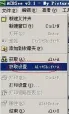
以下获取设置示例限于ACDSee3.1旧环境,不把这些菜单当作2026版或Windows11界面。
(1)使用保留该入口的旧版时,打开文件→获取设置。ACDSee14等另有导入向导的版本,应按文件→导入→自扫描器进入,不寻找3.1的同名窗口。
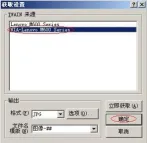
(2)在来源列表选择实际扫描设备。TWAIN与WIA可能是同一设备提供的不同驱动入口,不代表连接了两台机器。
(3)在格式列表选择输出格式,例如JPG。
(4)按需要设置文件名模板。
(5)点击立即获取调用设备。列表为空时回到系统检查驱动及兼容性,不通过任意填写设备名解决。
三、试扫并检查输出文件
这一节承接旧版扫描来源流程,设备窗口的具体按钮以所用驱动为准。
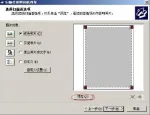
① 在设备程序中选择彩色、灰度或文字等合适类型。

② 点击预览,等待扫描区域显示。
③ 调整扫描范围,框住需要保存的内容。
④ 按设备程序或向导继续完成扫描。WindowsXP扫描仪和照相机向导在此阶段使用下一步,按后续页面完成输出;有独立扫描按钮的设备程序则使用扫描按钮。
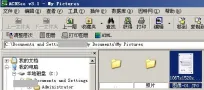
⑤ 在ACDSee打开保存目录,检查输出文件是否存在。
⑥ 双击输出文件,核对清晰度、方向和内容范围。
四、没有ACDSee扫描入口时处理
新版菜单缺少对应入口时,扫描与看图可以分两步完成。
1、使用扫描仪厂商提供的扫描程序,或Windows的扫描应用,选择已识别的设备。
2、完成扫描并把图像保存到一个明确的文件夹。
3、在ACDSee管理模式打开该文件夹浏览和整理;不要为找回旧菜单而安装不匹配的驱动。













