






应强制三次关机进F5带网安全模式,卸载冲突驱动并勾选删除驱动软件,再按芯片组→显卡→声网卡顺序静默安装官网离线驱动包。
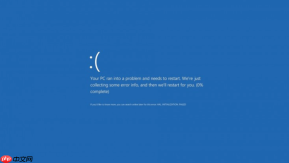
电脑蓝屏卡死反复重启进不了桌面,说明当前驱动层已严重污染或冲突固化,必须切断系统自动重装机制,在纯净环境下用官方离线驱动包覆盖重建——这不是重装系统,而是精准替换崩溃源头的驱动文件。
强制进入带网络的安全模式
连续三次在Windows徽标刚出现(未转圈)时长按电源键强制关机→第四次开机自动进入恢复环境→依次点击【疑难解答】→【高级选项】→【启动设置】→【重启】→屏幕出现数字列表后直接按F5。
F5启用的是“带网络的安全模式”,它会加载USB控制器和基础网络栈,确保你能从U盘读取驱动、验证签名,而F4纯安全模式不加载USB驱动,插U盘可能根本识别不到。
彻底卸载所有冲突驱动
右键开始按钮→【计算机管理】→【设备管理器】→依次展开【显示适配器】【声音、视频和游戏控制器】【网络适配器】【系统设备】。

逐项检查:凡名称含“Microsoft Basic Display Adapter”“Unknown device”“PCI Device”或带黄色感叹号的设备,全部右键→【卸载设备】→务必勾选【删除此设备的驱动程序软件】→确认。
每卸载一个设备后,点顶部【操作】→【扫描检测硬件改动】刷新一次,防止系统趁你没注意自动回填旧驱动。卸载完毕后重启,再次进入F5安全模式,此时设备管理器里应只剩USB控制器、键盘鼠标等基础设备,无任何显卡/声卡/网卡高级驱动。
按顺序静默安装官方离线驱动
方法一:图形界面逐个安装(推荐新手)
① 先运行芯片组驱动(Intel Chipset Device Software 或 AMD Chipset Drivers)→全程点【下一步】,不勾选任何附加组件,安装完不重启;
② 再运行显卡驱动(NVIDIA GeForce Game Ready / AMD Adrenalin / Intel Graphics DCH)→安装类型选【仅驱动程序】,禁用GeForce Experience、控制面板等冗余组件;
③ 最后运行声卡与网卡驱动(Realtek Audio / Killer Networking)→全部使用默认路径,安装完成也不重启。
方法二:PowerShell命令行静默安装(适合多台部署)
以管理员身份打开PowerShell → 依次执行:
Start-Process "IntelChipset.exe" "/S" -Wait
Start-Process "NVIDIA.exe" "/s" -Wait
Start-Process "RealtekAudio.exe" "/S" -Wait
所有安装包必须来自硬件官网,严禁使用驱动人生等第三方工具打包的“万能驱动”,它们常混入非签名组件或旧版兼容层,反而触发 DRIVER_VERIFIER_DETECTED_VIOLATION 类新蓝屏。













