






先关闭“在桌面上为图标标签使用阴影”,再禁用“平滑屏幕字体边缘”,最后重启Windows资源管理器;若UEFI中暗影仍存在,则属硬件或信号链路问题,需排查HDR设置、连接线缆及显示器OSD选项。
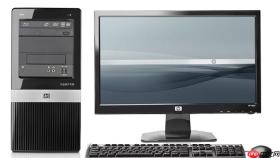
电脑屏幕阴影层级的调整需先明确阴影类型:是桌面图标文字下方的灰黑半透明标签阴影,还是显示器物理面板上固定位置的暗影区域——前者纯属系统UI渲染设置,后者则涉及信号链路、HDR策略或硬件损伤,两类问题处理路径完全隔离,不可混为一谈。
关闭桌面图标文字阴影(纯软件层)
第一步:右键桌面空白处 → 选择“此电脑” → 点击“属性”。
第二步:左侧边栏点击“高级系统设置” → 切换到“高级”选项卡 → 在“性能”区域点击“设置”。
第三步:切换到“视觉效果”选项卡 → 勾选“自定义” → 【取消勾选“在桌面上为图标标签使用阴影”】。这一步漏掉,所有后续操作都无效。
第四步:点击“应用” → 再点“确定”,系统自动刷新桌面,阴影即刻消失。
如果字体边缘仍有模糊感,可顺手取消勾选“平滑屏幕字体边缘”,文字锐度立刻提升。
排查显示器物理暗影(硬件/信号层)
先做快速分界测试:关机 → 拔掉显示器电源线与信号线 → 静置10秒 → 长按音量+键同时按电源键进入UEFI界面 → 观察纯黑背景下的暗影是否依然存在。
【若UEFI中暗影依旧稳定存在,则可排除系统与驱动因素,直接进入硬件排查】。
这一步操作起来很简单,不用开Windows,5分钟内就能锁定问题层级。

禁用系统级图像增强(防误判为硬件故障)
方法一:右键桌面 → “显示设置” → 滚动到底部点击“高级显示设置” → 确认分辨率设为“推荐”值、缩放设为100%。
方法二:在“显示设置”中依次关闭“HDR”开关、关闭“自动调节亮度”、关闭“自适应颜色”、关闭“通过优化显示内容提高电池电量”。
方法三:进入显示器OSD菜单 → 关闭“动态对比度”“智能亮度”“运动模糊补偿”“游戏增强”等所有图像处理选项,亮度固定在60–70,对比度设为65。
【未关闭HDR直接测试会误判为硬件故障】。很多用户跳过这步就拆机,结果发现只是Windows把暗区当阴影做了局部提亮压制。
检查连接与信号链路(易被忽略的关键环节)
① 重新插拔HDMI/DP线两端,确保接口金属触点无氧化、无异物,插到底后轻晃接口确认无松动。
② 换一根同规格线缆实测:VGA线老化易导致半边信号丢失,DP线屏蔽层破损会引发局部灰阶塌陷,HDMI线超过2米未加中继时高频信号衰减可能表现为右侧1/3区域发暗。
③ 将该显示器接到另一台电脑,或将另一台正常显示器接到当前主机,交叉验证故障是否随设备迁移。
注意:笔记本外接显示器时,务必禁用独显直连(如NVIDIA Optimus或AMD Switchable Graphics),否则部分机型会在混合输出模式下触发面板供电不均。













