






电脑屏幕出现阴影需先区分软硬件问题:UEFI中消失为系统设置问题,若仍存在则属背光衰减、屏线损伤或液晶物理损伤等硬件故障,须依次排查信号链路、关闭HDR及图像增强、启用OSD均匀性补偿或拆机检修。
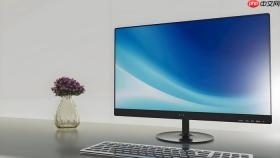
电脑屏幕出现阴影不是偶然现象,而是光学结构老化或信号传输异常的直观反馈,纯黑或纯白画面下固定位置的雾状暗区、随线缆晃动而变化的条纹状干扰、图标文字边缘泛灰等表现,都指向不同层级的硬件退化路径。
先排除信号链路干扰
右键桌面→“显示设置”→将缩放比例调至100%、分辨率设为推荐值(通常是原生分辨率)→关闭HDR、禁用动态对比度、停用Windows夜灯与色彩校准配置文件。
拔下当前视频线(HDMI/DP/VGA),换一根同规格线缆重连;若使用VGA线,拉动线缆时阴影明显变淡或加深,【说明接口氧化或线芯断裂,必须更换线缆】。
将显示器接到另一台主机测试,若阴影消失,问题在原主机显卡或驱动;若依旧存在,进入下一步排查。
区分阴影类型锁定故障层级
在完全暗室中,桌面设为纯黑→观察阴影是否边界模糊、呈渐变晕染状:是,则大概率是背光模组不均或导光板老化;若阴影有清晰几何轮廓(如矩形、扇形、条纹),且位置固定不变,可能是驱动板局部供电异常或排线接触不良。
打开记事本,全屏输入“#”符号铺满画面→切换至纯白背景→缓慢移动视线扫过四角与中心:若仅在图标/文字边缘出现半透明灰影,【不是屏幕问题,而是GPU渲染异常或显卡驱动未正确启用ClearType子像素渲染】。
用手机摄像头对准屏幕拍摄视频,慢放回看:若阴影随帧率轻微抖动,属驱动板时序错误;若静止不动,可排除信号干扰,直指面板级硬件衰退。
OSD菜单内可调项快速验证
方法一:按显示器实体按钮调出OSD菜单→进入“图像”→关闭所有增强选项(智能亮度、自动伽马、锐度增强、动态对比度)→将亮度固定在65~75区间、对比度设为60~70→退出保存。

方法二:部分型号(戴尔P系列、LG 27UK850、飞利浦275M1RZ)在OSD“游戏模式”或“CAD模式”下会自动禁用图像插值与动态背光调节,切换后观察阴影是否减弱。
注意:若开启“均匀度补偿”后阴影反而更明显,说明背光灯条衰减已超出补偿范围,该功能此时会加剧区域亮度失衡。
拆机直检关键物理节点
第一步:断电静置10分钟→查阅该型号官方维修手册,确认后壳螺丝分布(AOC 24G2需先卸支架底盖,三星S80UA顶部卡扣藏于散热孔内侧)。
第二步:用PH00螺丝刀卸下全部后壳固定螺丝(通常8–12颗)→沿边框缝隙插入塑料撬棒,从底部开始匀力分离;【切勿用金属工具顶压屏幕背面,IPS玻璃厚度不足0.5mm,轻微压力即造成永久压痕】。
第三步:目视检查液晶模组背部:重点查看四角LED灯条是否发黄、导光板边缘有无翘曲裂痕、LVDS/eDP排线插头是否松脱或金手指氧化发黑;若发现排线接口处有白色粉末状氧化层,用橡皮擦单向轻擦3次→重新垂直插入到底→用胶带轻缠固定。
第四步:拧紧模组边框8颗主承力螺丝,采用对角交叉顺序,每颗拧紧半圈后再循环一次,确保预紧力均匀;装回后壳前,用指尖沿模组四边逐段按压,感受是否有局部悬空异响。













