






直接还原系统默认显示参数可快速解决字体模糊问题,包括重置DPI缩放与分辨率至“推荐”值、禁用GPU文本锐化、清除高DPI兼容性覆盖、重载字体缓存服务。
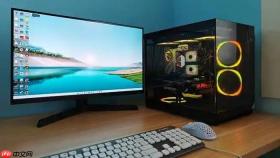
电脑屏幕字体模糊时,直接还原系统默认显示参数能快速排除人为误调导致的渲染异常,无需逐项排查驱动或校准细节,适用于刚修改过设置后突然变模糊的场景。
一键重置DPI缩放与分辨率到系统默认值
第一步:右键桌面空白处 → 选择“显示设置” → 滚动到“缩放与布局”区域。
第二步:点击“更改文本、应用等项目的大小”下拉菜单 → 【选择标有“推荐”字样的缩放比例】(通常是100%或125%,取决于你的屏幕类型)→ 点击“立即注销”。
第三步:重新登录后,再次进入“显示设置” → 找到“显示分辨率”选项 → 【从下拉菜单中仅选择唯一标有“推荐”字样的分辨率】(如1920×1080、2560×1440等)→ 点击“保留更改”。
关闭所有手动干预的字体渲染覆盖
方法一:禁用GPU文本锐化
进入显卡控制面板(NVIDIA/AMD/Intel)→ 找到“文本”或“图像设置”相关选项 → 关闭“GPU文本锐化”“Text Enhancement”或“Font Smoothing”类功能。这类功能会强行叠加在ClearType之上,造成中文字体笔画抖动和泛灰边。

方法二:清除高DPI兼容性覆盖
右键任意模糊应用的快捷方式 → 属性 → 兼容性 → “更改高DPI设置” → 取消勾选“替代高DPI缩放行为” → 点击“确定”。这一步能防止系统对单个程序注入错误的缩放层,尤其对微信、Foxit Reader、旧版Office有效。
重载系统级字体渲染服务
以管理员身份运行命令提示符 → 依次执行以下三行命令:
net stop fontcache
del /f /q %windir%\ServiceProfiles\LocalService\AppData\Local\FontCache\*
net start fontcache
执行完毕后,无需重启,记事本、资源管理器、Edge等进程会在下次调用字体时自动加载干净缓存。这步能清除因多次切换缩放或安装非标字体导致的元数据错乱,让微软雅黑、思源黑体等系统字体恢复出厂级渲染一致性。













