






可通过系统显示设置单独配置投影仪屏幕休眠时间,或用PowerShell命令、Nircmd工具强制其熄屏而不影响主机与本机屏幕;商用投影仪还可启用自身无信号自动休眠功能。
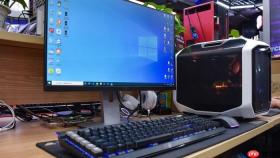
电脑已连接投影仪,但希望在不中断演示或后台任务的情况下让显示器自动进入低功耗待机状态,避免屏幕常亮耗电或内容被误看。
通过系统电源设置控制投影仪所在屏幕的休眠
此方法适用于投影仪作为“第二屏幕”被系统识别后的场景,能单独设定其关闭时间,不影响电脑主机与本机屏幕运行。
1、右键桌面空白处 → 选择“显示设置” → 滚动到底部点击“高级显示设置”。
2、在“选择要更改设置的显示器”下拉菜单中,【必须选中编号为“2”的投影仪】,否则后续设置将作用于本机屏幕。
3、点击右侧“电源和睡眠”链接(Windows 11)或直接进入“系统 → 电源和睡眠”设置页(Windows 10/11通用路径)。
4、在“屏幕”区域,修改“在接通电源时,经过以下时间后关闭”为所需值(如5分钟),该设置仅对当前选中的显示器生效。
用命令行强制指定显示器熄屏(不锁屏、不休眠主机)
当投影仪被识别为独立显示器且需临时黑屏(比如中场暂停演示),又不想触发Win+L锁屏流程时,此方法最直接有效。
方法一:使用PowerShell一键执行
以管理员身份打开PowerShell → 输入以下命令并回车:
powercfg /change monitor-timeout-ac 0
这会禁用插电状态下的自动关屏,但真正要让它立刻黑屏,得用另一条指令:

method二:调用Nircmd工具实现精准控制
下载nircmd.exe(轻量免安装)→ 放入C:\tools\目录 → 在PowerShell中运行:
C:\tools\nircmd.exe monitor off
执行后投影仪立即熄灭,电脑本机屏幕和所有程序完全不受影响,再次敲击任意键或移动鼠标不会唤醒它——【必须手动执行nircmd.exe monitor on才能恢复】。
投影仪本机休眠设置(绕过电脑系统)
部分商用投影仪支持自身定时休眠,该功能独立于电脑信号输入,适合长时间无人值守但需保持物理连接的场景。
第一步:用遥控器打开投影仪菜单 → 进入“系统设置”或“高级设置”。
第二步:查找“自动关机”、“无信号休眠”或“节能模式”选项。
第三步:启用并设置时间为“5分钟无信号”或“30分钟后自动待机”。
注意:此设置仅在投影仪收不到有效视频信号时触发;若电脑处于“复制”或“扩展”模式且持续输出画面,休眠倒计时将不断重置。













