






错误代码含DRIVER、IRQL或VIDEO_TDR_FAILURE且多发于开机、游戏或视频播放时,基本锁定为驱动异常;需强制三次断电进带网络安全模式(F5),确认显卡是否降级为Microsoft基本显示适配器,禁用后若稳定则证实为驱动问题,再用DDU深度清理或手动双卸载,最后官网清洁安装Studio/Game Ready驱动并修复系统文件与BIOS。
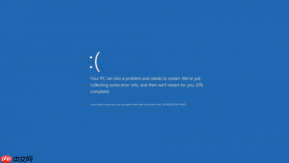
电脑蓝屏反复出现,错误代码里带 DRIVER、IRQL 或 VIDEO_TDR_FAILURE 字样,且多发生在游戏启动、视频播放或刚开机时,基本可锁定为驱动异常——不是硬件坏了,而是驱动版本打架、残留文件干扰、签名失效或与系统补丁冲突。
强制进入安全模式验证驱动问题
长按电源键强制关机→等待5秒→开机→看到Windows徽标瞬间再长按关机→重复三次→第四次开机自动进入WinRE恢复环境;选择【疑难解答 → 高级选项 → 启动设置 → 重启】→按F5启用【带网络的安全模式】。必须选“带网络”,否则后续无法下载清理工具和新驱动。
进系统后立刻右键桌面→【显示设置】→滚动到底部点【高级显示设置】→【显示适配器属性】→切换到【驱动程序】页签。若写着“Microsoft 基本显示适配器”,说明原厂驱动已失效或被系统屏蔽,这是驱动冲突的典型表现。
右键开始按钮→【设备管理器】→展开【显示适配器】→右键你的显卡(如NVIDIA GeForce RTX 4070)→【禁用设备】。禁用后屏幕可能变模糊或分辨率骤降,但【不会蓝屏】——若禁用后能稳定运行,就坐实是显卡驱动本身出问题,不是主板或供电故障。
彻底清除旧驱动残留
方法一:用DDU工具深度清理(推荐)
从官网ddu-displaydriveruninstaller.com下载最新版DDU→以管理员身份运行→选择对应品牌(NVIDIA/AMD/Intel)→勾选【清除注册表项、服务、驱动文件、GPU缓存】→点击【清除并重启】。【此操作不可逆,会删除所有显卡控制面板、后台服务及自定义超频配置】
方法二:手动卸载+控制面板双清
设备管理器中右键显卡→【卸载设备】→务必勾选【删除此设备的驱动程序软件】→确认;接着打开【控制面板 → 程序和功能】→卸载所有名称含“NVIDIA”“AMD”“GeForce Experience”“Adrenalin”的条目(包括PhysX、HDMI音频、Codec等附属组件)→重启。
安装干净驱动并关闭干扰项
第一步:前往显卡官网(nvidia.com/drivers 或 amd.com/support)下载对应型号的【Studio驱动】或【Game Ready驱动】最新版,不要用OEM厂商(如华硕、戴尔)提供的定制版,它们常捆绑冗余服务。
第二步:安装时勾选【清洁安装】选项——这会跳过已有配置迁移,避免旧参数引发VIDEO_TDR_FAILURE。

第三步:安装完成后立即做三件事:
① 打开NVIDIA控制面板→【视频】→【调整视频颜色设置】→取消勾选【在全屏模式下启用GPU缩放】;
② 在Windows设置→【系统】→【显示】→【图形设置】中,将常用播放器(PotPlayer、VLC)设为【高性能】;
③ 右键任务栏→【任务管理器】→【启动】页签→禁用所有名称含“Razer Synapse”“Logitech Options”“ASUS Armoury Crate”的第三方硬件控制软件。
检查系统级驱动依赖项
按下Win + R打开运行窗口,输入cmd并回车→右键标题栏选择【属性】→勾选【快速编辑模式】→确定→在窗口中输入以下命令逐行执行:
sfc /scannow
DISM /Online /Cleanup-Image /RestoreHealth
chkdsk /f C:
每条命令执行完需等待提示“完成”或“未发现任何完整性冲突”再输下一条。其中chkdsk /f C:会要求重启后扫描,输入Y确认即可。这三步分别修复系统文件、映像组件和磁盘元数据,缺一不可——很多DRIVER_IRQL_NOT_LESS_OR_EQUAL错误实际源于ntoskrnl.exe调用链中断,而中断源头常是损坏的system32\drivers\acpi.sys或storport.sys。
验证BIOS与固件兼容性
访问笔记本官网(如asus.com/support),输入你的具体型号(例:ASUS TUF Gaming A15 FA506NC),在【驱动与工具】→【BIOS】栏目下载最新版BIOS文件(注意核对发布日期是否晚于2026年10月)。
解压后得到一个.ROM文件和一个Flash工具,按官网PDF说明操作:通常需将.ROM文件拷贝至U盘根目录→插入USB→开机按F2进BIOS→切换到【Tool】页签→选择【ASUS EZ Flash 3 Utility】→从U盘加载该.ROM→确认刷新。
刷新过程中【绝对不可断电、不可按任何键、不可合盖】,整个过程约3分钟,完成后自动重启。新版BIOS常修复ACPI S3休眠唤醒时的PCIe链路重训练失败问题,这对解决偶发性SYSTEM_SERVICE_EXCEPTION至关重要。













