






驱动损坏致蓝屏(如0x0000007E、0x0000003B、0x000000D1)需分场景处置:可用时用驱动人生全栈扫描修复;无法正常启动则安全模式下运行SFC+DISM修复系统文件;明确新驱动引发时优先回滚;深层依赖异常可借助金山毒霸电脑医生重置驱动环境。
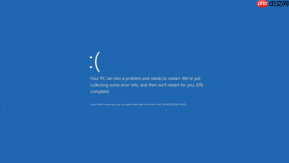
电脑因驱动损坏导致蓝屏(如STOP 0x0000007E、0x0000003B、0x000000D1等错误),核心症结常是显卡、声卡、网卡或存储控制器驱动异常,必须在系统尚能启动的前提下快速干预。
用驱动人生执行全栈驱动健康扫描与修复
该方法覆盖运行库、驱动签名、硬件兼容性三重校验,适用于蓝屏前已出现设备管理器黄色感叹号、设备无响应或频繁报错的场景。
1、访问驱动人生官网下载2026年11月最新版安装包,安装时勾选“开机自启诊断”选项;
2、启动后保持默认界面,点击顶部醒目的【全面诊断】按钮;
3、等待90秒完成扫描,重点查看报告中“驱动签名验证失败项”和“关键设备健康度”两项;
4、若检测到显卡/芯片组/USB控制器驱动存在签名异常或版本冲突,直接点击【全面修复】→勾选“强制重装所有高危驱动”→确认执行;
5、【修复完成后必须重启,否则新驱动无法加载进内核空间,蓝屏风险仍在】。
安全模式下执行SFC+DISM双命令修复
当蓝屏发生在登录界面或桌面刚加载时,说明系统级驱动或底层DLL已被破坏,需进入安全模式绕过第三方驱动干扰后再操作。
第一步:强制中断三次开机触发自动修复 → 选择“疑难解答”→“高级选项”→“启动设置”→重启后按F4进入安全模式;
第二步:Win + R输入cmd → Ctrl + Shift + Enter以管理员身份运行 → 依次执行:
sfc /scannow
dism /online /cleanup-image /restorehealth
第三步:两条命令均显示“成功”后,关闭窗口 → 重启进入正常系统;
这一步会替换被篡改的win32k.sys、ntoskrnl.exe等内核模块,消除因系统文件污染引发的驱动加载崩溃。
禁用问题驱动并临时回滚
如果你清楚最近安装过某款驱动(如NVIDIA Studio驱动、Realtek音频增强包),且蓝屏始于该操作之后,回滚是最轻量、最可控的止血方式。

方法一:设备管理器回滚
1、右键“此电脑”→“管理”→“设备管理器”;
2、展开对应设备(如“显示适配器”),右键显卡→“属性”→“驱动程序”选项卡;
3、点击“回滚驱动程序”,确认后重启;
方法二:命令行强制禁用(适用于无法进入图形界面时)
在安全模式的管理员CMD中执行:pnputil /enum-drivers | findstr "OEM" → 记录出问题驱动的oem*.inf编号 → 执行pnputil /delete-driver oem12.inf /uninstall。
注意:回滚仅对近一次更新有效,若之前未成功安装过旧版驱动,则此操作会失败。
使用金山毒霸电脑医生执行驱动环境重置
该方案专为蓝屏伴随COM组件注册异常、驱动服务依赖断裂、WDF框架加载失败等深层故障设计,通过云端策略动态重建驱动加载链。
1、在安全模式下打开金山毒霸主界面;
2、点击顶部“工具箱”→“电脑医生”→选择“蓝屏死机专项”;
3、点击“开始诊断”,等待40秒完成驱动签名链、WDF版本匹配、服务依赖图谱三维分析;
4、若识别出“nvlddmkm.sys加载超时”或“dxgkrnl.sys符号解析失败”,界面将弹出“执行驱动环境重置”按钮;
5、点击后自动执行注册表HKLM\SYSTEM\CurrentControlSet\Services下相关键值清理与重写,完成后重启。













