






Win10设置闹钟,可打开闹钟和时钟或时钟应用,进入闹钟页,点击添加闹钟或加号,设置时间、重复日期和铃声后保存并开启。电脑必须保持运行且未睡眠或休眠,关机不会响;建议先设一个几分钟后的测试闹钟,确认声音和电源条件正常。
一、创建闹钟并设置时间
新建与编辑已有闹钟共用类似的时间和重复设置。
1、在开始菜单搜索并打开闹钟和时钟或时钟,进入闹钟页,繁体界面显示鬧鐘。
2、点击添加闹钟或+创建新条目;如果只是调整已有闹钟,直接点击那张卡片,进入编辑闹钟,不要重复创建多个同时间提醒。
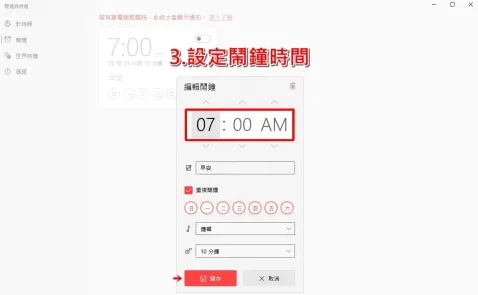
3、在设置窗口调整小时与分钟。使用12小时制时还要核对上午、下午,不能只看数字相同就保存。
4、填写便于辨认的名称,按需要设置重复闹钟与星期;只用一次时不要勾选每周重复,保存后再核对下一次提醒是否符合预期。
5、点击声音选择可用铃声,按需要设置稍后提醒间隔。铃声名称随应用版本和界面语言不同,以当前可选列表为准。
二、保存并确认闹钟已开启
保存设置后,还要检查卡片的启用状态。
(1)检查时间、重复日期与铃声无误,点击保存;繁体界面的儲存对应保存。
(2)返回闹钟列表,检查目标卡片的开关是否为开;关闭状态时点击开关启用。
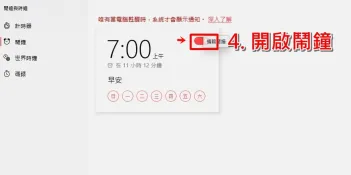
(3)核对卡片显示的时间与重复信息,删除不再需要的测试条目,避免多个旧闹钟在不同日期响起。

构建并迭代优化一个稳定、轻度精简的 Windows 10 Pro 22H2 ISO。适用于 AI 助理需执行以下操作的场景:定制 `install.wim`、编写无人值守安装文件(unattended setup files)、启用内置 Administrator 账户、精简预装应用与系统服务、重建可启动 ISO,并在 VirtualBox 中验证最终结果;全程以安装链路可靠性与长期运行稳定性为最高优先级,而非激进式裁剪。
(4)调整电脑音量,确认当前声音输出到能听见的扬声器或耳机;只调耳机旋钮而系统静音时,仍可能听不到提醒。
三、检查睡眠设置并做响铃测试
应用可以关闭,电脑却必须保持满足闹钟运行的条件。
步骤1:按Win+I进入系统 → 电源和睡眠,接通电源后,按需要把睡眠中的接通电源后等待时间设为从不。英文Never对应从不;电池供电是另一项,不能认为同时已修改。
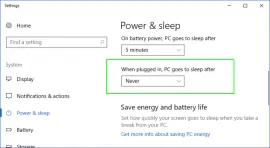
步骤2:屏幕关闭与电脑睡眠不是同一设置,可以只关闭屏幕而保持电脑运行。笔记本合盖也可能触发睡眠,测试时先保持打开,不把关闭盖子等同于只关闭屏幕。
步骤3:另设一个几分钟后的测试闹钟,保存并开启,保持电脑开机且未睡眠,到点检查提醒与声音。
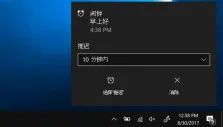
步骤4:提醒出现后选择消除结束本次提醒,或选择推迟与间隔后继续稍后提醒;测试完成删除测试闹钟。
步骤5:实际使用结束后,按原需求恢复睡眠等待时间,避免长期空转。必须准时且电脑不能保持运行的提醒,另用手机或独立闹钟。














