






Win10调整外接显示器分辨率,应先在显示设置中选中外接屏的编号,再在缩放与布局中选择分辨率并保留更改。优先使用显示器支持的原生推荐值;想让两块屏幕各用合适的分辨率,可先选择扩展或仅第二屏幕,复制模式可能受两屏共同支持的显示模式限制。
一、打开显示设置并选中外接屏
先选对屏幕,避免把笔记本自带屏的设置改掉。
1、按Win+P,按使用需要选择扩展或仅第二屏幕;只想两屏显示相同内容时才选复制。
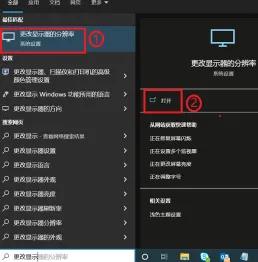
2、在任务栏搜索更改显示器的分辨率,点击打开,进入系统的显示设置。
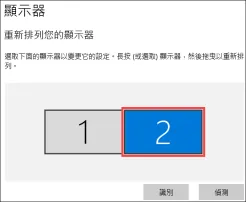
3、在重新排列显示器区域点击标识,记下外接屏实际显示的编号。
4、点击与外接屏对应的编号方块。繁体界面中的識別对应标识,顯示器对应显示设置;外接屏不一定始终是2。
二、更改分辨率并确认画面
先按显示器规格选择支持的值,画面正常后再保留。
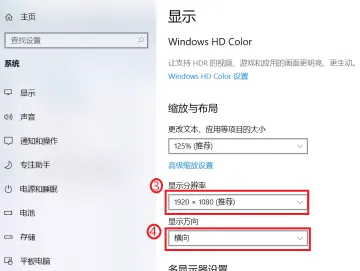
(1)向下找到缩放与布局,展开显示分辨率下拉列表。
(2)优先选择标为推荐、且与该屏原生规格一致的分辨率,不照搬其他电脑的1920×1080或更高数值。

构建并迭代优化一个稳定、轻度精简的 Windows 10 Pro 22H2 ISO。适用于 AI 助理需执行以下操作的场景:定制 `install.wim`、编写无人值守安装文件(unattended setup files)、启用内置 Administrator 账户、精简预装应用与系统服务、重建可启动 ISO,并在 VirtualBox 中验证最终结果;全程以安装链路可靠性与长期运行稳定性为最高优先级,而非激进式裁剪。
(3)等待画面切换,确认桌面和文字正常后点击保留更改。
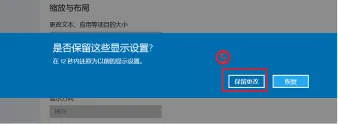
(4)若黑屏、超出显示范围或内容无法辨认,先等待倒计时自动恢复,不盲目确认保存;恢复后改选设备确实支持的模式。
(5)若分辨率正确但文字太小,调整更改文本、应用等项目的大小,通过缩放改善阅读,不持续降低分辨率放大文字。
三、列表没有所需分辨率时检查连接
可选值受显卡、接口、线缆、转接器和显示器共同影响。
① 核对显示器说明书,确认当前使用的HDMI、DP或USB-C视频输入支持目标分辨率与刷新率。
② 暂时绕过扩展坞或转接器,用规格匹配的线缆直连,再进入显示设置检查;USB-C接口仅形状相同不代表都能输出视频。
③ 到电脑或显卡厂商官网按型号安装适用于Win10的显示驱动,重启后重新检查列表;仍缺少时按设备支持的模式使用,不强制超出硬件规格。














