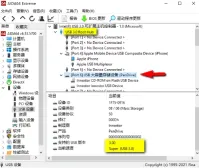
u盘、鼠标或采集设备插上以后,想知道系统认到了什么,可以先打开windows设备管理器;还想查看设备连在哪个usb控制器下、报告了哪种速度等级,再用aida64。usb 设备检测不一定需要额外驱动工具,先看清状态比反复安装软件更有用。
一、Windows设备管理器:先看设备与驱动状态
Windows设备管理器已经包含在系统中,适合确认设备是否被枚举、是否出现警告以及当前驱动状态。它是排查外接设备时比较容易开始的一项工具。
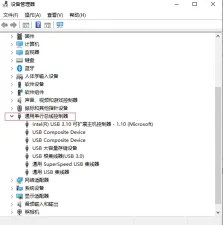
展开通用串行总线控制器,可查看USB控制器、根集线器或相关复合设备。具体外设也可能出现在磁盘驱动器、声音设备或其他对应分类中,并非所有USB设备都只列在同一位置。
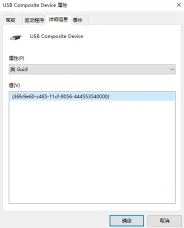
打开设备属性后,可以查看常规状态、驱动与详细信息;详细信息里的属性下拉框用于切换不同字段。其中“类GUID”表示设备类别,并不是这台设备独有的序列号。遇到识别异常,先看状态及实际错误信息,比只凭设备名称猜原因更可靠。
二、AIDA64:更方便查看USB连接层级
AIDA64适合连接了多个外设、需要核对设备树和USB属性的用户。中文设备页面把控制器、端口与设备放在层级列表中,定位外设比只看一份名称清单更清楚。

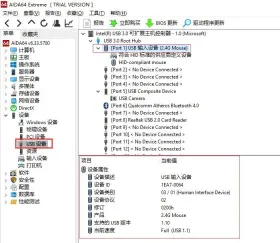
进入设备→USB设备,选择具体设备后查看下方属性。设备ID、协议及速度等级有助于区分当前选中的是鼠标、摄像头还是USB存储设备。
AIDA64提供30天限功能试用,适合有持续硬件检查需求的人。只查驱动状态,用设备管理器即可;需要梳理连接层级和属性,再考虑AIDA64。支持USB3.0或显示SuperSpeed只说明协议、连接等级,不等于已经测出U盘每秒能读写多少MB。