风扇声音变大,温度却没明显下降,最好把温度、转速和负载放在一起看。aida64适合查看较细的传感器项目,并安排常驻显示;硬件狗狗适合集中查看常用状态。硬件传感器监控能帮助发现变化,但读到转速不代表软件就能控制这只风扇。
一、AIDA64:细看项目并定制常驻读数
AIDA64的优势是传感器信息较集中,适合一边排查负载变化,一边区分CPU温度、电压、功率等项目。对于希望保留几个常用读数的用户,它还提供显示面板设置。
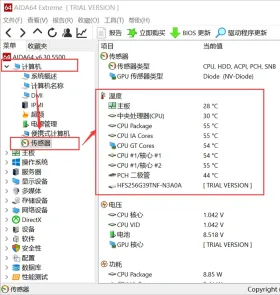
在计算机→传感器中先确认当前设备能提供哪些信息。CPU核心、CPU封装和主板温度的测量对象不同,不能只因为数字不一致就判断软件出错。
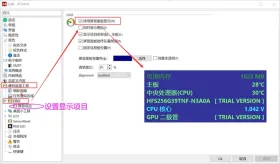
需要随时查看时,可配置OSD显示面板,选择项目名称、显示位置和需要保留的读数。它更适合愿意花一点时间设置的用户;仅看一次温度,没有必要先搭建复杂面板。AIDA64提供限功能试用,完整使用需要相应许可。
二、硬件狗狗:用中文状态页查看常用项目
硬件狗狗更偏向直接呈现常用硬件状态。CPU、显卡、主板等项目与风扇状态分栏展示,适合不想面对大量传感器条目的用户。

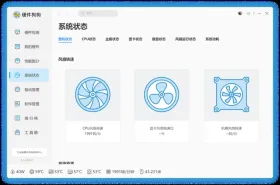
在系统状态中查看已支持的温度、风扇和相关运行信息。某项转速显示空白或“--”时,应先区分未读取到数据、硬件不支持以及实际停止转动,不能把缺失值直接判成风扇坏了。
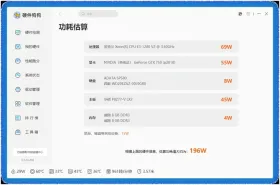
它还有功耗估算页面,适合了解配置的大致用电需求,但按硬件信息预估的整机功耗不能当成插座功率表实测。重视常用状态和易读界面,选硬件狗狗;需要区分更多传感器并调整显示方式,AIDA64更灵活。