





usb设备无法识别时,先用中文的 windows 设备管理器查看驱动和错误状态;要追溯曾经连接过的设备、端口和时间,可用 usbdeview;需要查看主控制器、集线器与端口树结构,则选 usb device tree viewer。三款工具从基础到深入逐层排查,不必一开始就删除驱动。
Windows 设备管理器:先看驱动与错误代码
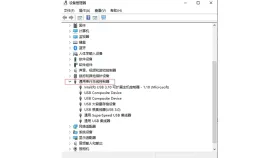
设备管理器的“通用串行总线控制器”会列出主控制器、根集线器、复合设备和大容量存储设备。出现黄色叹号时,先打开属性查看错误代码、驱动提供商和设备状态,再决定更新、回退还是重新枚举。
它是系统自带的中文工具,最适合第一步排查,但不会直观显示完整端口拓扑和历史设备。卸载USB控制器会导致键鼠暂时失效,远程操作或没有备用输入设备时不要贸然执行。
USBDeview:查询当前与历史USB设备记录
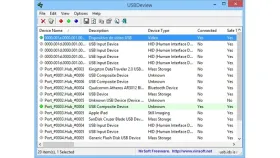
USBDeview 会列出当前和曾经连接的 USB 设备,包括名称、类型、连接状态、端口、序列号和首次或最近插入时间。它适合排查同一U盘在不同端口表现不一致、清理失效设备记录,或确认某个设备是否曾被系统枚举。
界面为英文且信息较密,删除记录前应先导出列表。历史记录并不等于设备当前仍在电脑上,序列号为空也可能是设备本身未提供,不能仅凭这一项判断异常。
USB Device Tree Viewer:看清控制器与端口拓扑
USB Device Tree Viewer 以树状结构显示主控制器、根集线器、外接Hub和每个端口,并在右侧给出描述符、速度、供电和设备ID。遇到设备只在某个端口降速、Hub层级过深或供电不足时,拓扑视图比普通列表更容易定位。
普通驱动问题先看设备管理器,核对历史设备用 USBDeview,分析端口树和协商速度再用 USB Device Tree Viewer。后两款都是英文工具,但在各自维度没有同等可靠的中文系统工具可替代。






