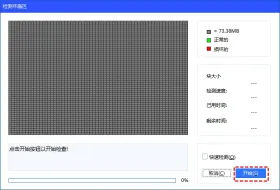
怀疑硬盘有坏道时,检测结果和修复能力需要分开看。diskgenius适合查看扫描耗时、错误与分级记录,傲梅分区助手则提供较简单的坏扇区检查界面。两款都有中文操作入口;如果硬盘已经异响、反复掉线或读取重要文件失败,应先考虑保住数据,不能靠反复全盘扫描证明它还能继续使用。
DiskGenius:想看扫描细节和保存记录时选它
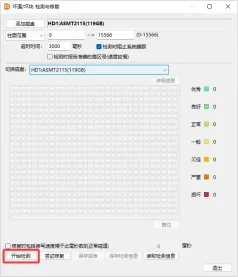
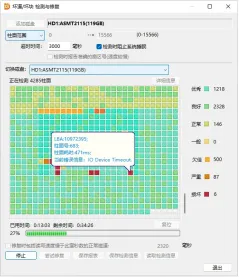
DiskGenius可以设置检测范围和超时时间,扫描时按响应情况显示色块,并列出不同等级的数量。排查缓慢区域或读错误时,这些细节比单一的正常或损坏提示更有参考价值。
它支持保存检测报表和检测信息,便于以后查看。全盘检测耗时可能较长,过程中不宜同时让其他程序读写目标盘,以免干扰判断。
软件虽有“尝试修复”,但官方明确说明其能力有限,并可能破坏坏道及附近数据。检测发现异常后,不应把修复当作恢复文件的前置步骤;重要文件尚未取出时,先处理数据,再考虑后续检测。

傲梅分区助手:只做坏扇区检查更简洁
傲梅分区助手可从“测试”进入“检测坏扇区”,通过网格查看检查进度,并提供快速检测选项。平时已经用它管理分区、只想确认是否出现读取异常的人,不必为了入口再安装另一款综合工具。
快速检测不能等同于完整扫描,这个入口也不意味着能修复物理损伤。重视范围、耗时和报告时选DiskGenius;只需要较简洁的检查界面,可以考虑分区助手,发现问题后仍应以数据安全为先。