软件轻松修复硬盘坏道
1、 DiskGenius 提供硬盘坏道扫描与有限修复能力。操作时,先选定目标磁盘,再进入「坏道检测与修复」功能模块,系统随即弹出交互窗口,用户可依提示执行扫描及初步修复操作,从而快速识别并处置存储设备中的异常扇区。
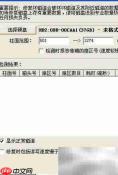
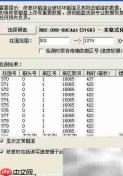
2、 在界面中指定待检测磁盘,并设定扫描的柱面区间,点击「开始检测」后,程序将自动运行坏道扫描任务。扫描过程中,所有识别出的缺陷扇区信息会实时呈现在当前对话框内,具体效果如图所示。
3、 当扫描遇到坏道时,读写响应速度将明显变慢;扫描结束后,软件会汇总并显示本次发现的坏道总数。
4、 扫描完成后,点击「保存报表」按钮,即可将检测结果导出为纯文本文件,方便后续归档与复核。
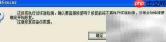
5、 如需对新检出的坏道立即执行修复尝试,可点击「尝试修复」按钮,此时软件将弹出确认提示框,引导用户完成下一步操作。
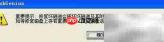
6、 特别提醒:坏道修复过程具有不可逆性,将直接导致该区域及其邻近扇区的数据永久损毁!若硬盘中仍存有有效数据,请务必在执行任何修复动作前,先行完成全盘完整备份。若关键业务文件或系统分区位于坏道范围内,严禁擅自操作,应立即断电停用,并送交具备专业资质的数据恢复中心进行深度抢救。必须明确指出:坏道修复 ≠ 数据恢复,其本质是屏蔽或重映射异常扇区,反而可能加剧数据损坏风险。此外,本功能仅适用于部分逻辑性坏道(如因误写入或校验错误引发),而由磁头划伤、盘片氧化等物理损伤所致的坏道,无法通过软件手段修复。出于安全考量,一旦确认硬盘存在坏道,无论是否已实施修复,均不建议继续作为主力存储设备使用,更不应存放重要数据。为提升效率,若此前已借助其他工具完成精准定位或已有坏道坐标记录,可跳过重复扫描步骤,直接调用本功能开展针对性修复尝试。但即便如此,仍须严格评估潜在风险,谨慎决策,防止造成无法挽回的数据灾难。
7、 若修复操作顺利完成,检测结果列表中对应扇区的状态栏将更新为「已修复」标识。
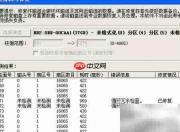
8、 修复流程结束后,软件将统计并展示成功处理的坏道数量,请用户仔细核对修复结果的实际有效性。