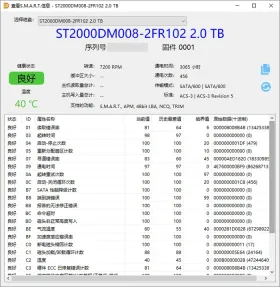
硬盘健康检测更适合先看状态和异常记录,而不是一上来就跑满盘测速。crystaldiskinfo把温度、通电信息和健康提示集中展示,diskgenius则方便在已有磁盘管理工具里查看详细属性。两款都有中文界面,能辅助判断风险,但“良好”并不保证硬盘以后不会故障,健康百分比也不能直接换算成剩余使用年限。
CrystalDiskInfo:日常查看健康和温度比较方便
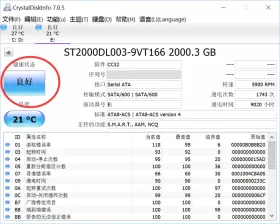
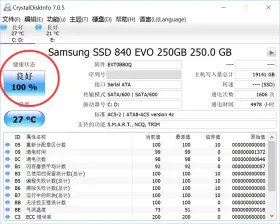
CrystalDiskInfo适合想快速看懂硬盘状态的人。选中硬盘后,健康提示、温度、通电次数和通电时间集中在一个窗口,下方还能查看S.M.A.R.T.属性。机械硬盘和固态硬盘显示的属性会有差别,不能拿同一项原始值简单横向比较。
它是免费的开源工具,提供官方中文界面,也支持部分USB外接设备、RAID和NVMe。外接硬盘盒或控制器没有透传相应信息时,软件可能读不到完整属性;读不到不代表硬盘一定正常或一定损坏。
出现异常提示时,先转移重要文件,再结合具体属性判断。为了追求一个好看的健康百分比反复调整警告阈值,并不会改变硬盘本身的状态。

DiskGenius:已经在管理磁盘时顺手查详情
DiskGenius可以先选择物理硬盘,再从“磁盘”菜单打开“查看S.M.A.R.T.信息”。平时就用它管理分区或处理文件恢复的人,不必为查看健康属性另换一套操作界面。
它的优势是磁盘信息、分区结构和其他检测入口在同一软件中,但查看属性与扫描坏道是两回事。只想常看温度和健康提示,CrystalDiskInfo更直接;需要同时排查分区或数据问题,再考虑DiskGenius的综合功能。