固态硬盘跑出一个很高的顺序读取数值,并不能说明所有使用场景都一样快。crystaldiskmark适合分别查看顺序和随机项目,diskgenius可以在磁盘工具里完成文件测试,傲梅分区助手则提供简洁与专家两种界面。三款都能用中文操作,选择时看自己需要比较测试项目,还是只想先了解基本读写表现。
CrystalDiskMark:顺序与随机项目分开看
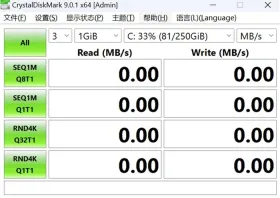
CrystalDiskMark会把顺序读写和小块随机读写分成不同测试行,支持选择目标盘、测试次数和测试文件大小。装机后检查SSD的基本表现,或者在相同条件下比较两块盘,用这种项目明确的界面比较方便。
它免费开源,并带官方中文菜单。不同主版本的测试结果不宜直接比较,文件大小、队列深度和设备温度也会影响成绩。比较前先统一条件,不要只凭最高的那一项判断整块SSD。
DiskGenius:在同一工具里查看分区并测速
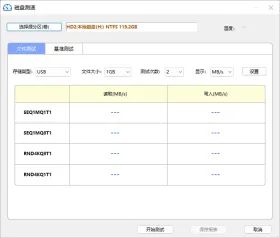
DiskGenius的“磁盘测速”提供文件测试与基准测试。文件测试页能设置文件大小、次数等参数,顺序和随机项目放在一起,适合本来就用它查看分区、希望顺便检查读写性能的人。
测试会涉及磁盘读写。如果盘内还有需要找回的误删文件,不应为了排查速度先跑写入测试,以免覆盖残留数据。需要记录多项成绩时,先分清所选模式,再保存对应报告。

傲梅分区助手:先用简洁界面查看基本速度
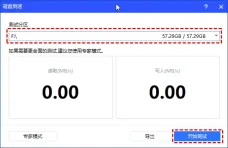
傲梅分区助手从“测试”中进入“磁盘测速”,简洁模式主要选择分区并查看读写速度,想进一步设置项目时再切到专家模式。平时不熟悉队列和线程参数的人,可以先从这个入口了解工具。
它的便利在于测速与分区管理放在同一软件里。若重点是逐项比较SSD性能,CrystalDiskMark的测试行更集中;若还需要调整分区或迁移数据,综合工具会减少切换。