移动硬盘接上电脑后传得慢,可以用测速工具把读和写分别看清。diskgenius适合观察传输曲线,傲梅分区助手便于自选测试参数,crystaldiskmark还能按顺序、随机或混合负载比较。它们都有中文界面,但测到的是当前设备与连接环境共同作用的表现,不能把一次成绩直接当作硬盘本体的全部能力。
DiskGenius:曲线适合观察速度变化
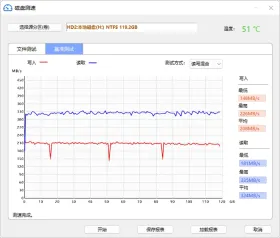
DiskGenius的基准测试会绘制读写曲线,并列出最低、最高和平均速度。想知道传输是否持续波动、读取和写入差距有多大,这类展示比只看一个最终数值更容易理解。
曲线下降不一定就是坏道,连接接口、后台读写和温度都会影响表现。用它比较不同测试时,应保持模式和环境一致;需要恢复数据的盘先处理数据问题,避免测试写入覆盖文件。
傲梅分区助手:希望自己控制参数时选专家模式
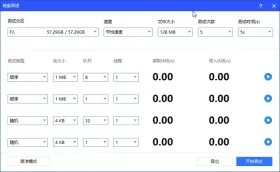
傲梅分区助手的专家模式可以选择平均或峰值速度,调整文件大小、测试次数、时长、块大小、队列和线程。需要重复同一组条件,或想区分顺序与随机表现时,比只点一次简洁测速更合适。
结果可以复制或导出,便于保存条件和数值。项目设得越多、时长越长,测试负载也越大;只是确认USB硬盘大致读写速度,没有必要把所有参数都调到最大。

CrystalDiskMark:比较不同读写负载更明确
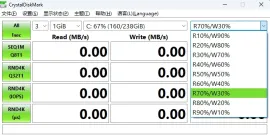
CrystalDiskMark除顺序、随机项目外,也提供混合读写测试,可以选择读写比例。需要了解同时读写时的表现,可以按自己的用途设置比例,而不是用纯读取成绩代替全部负载。
先看清单位和测试条件,再比较数值。软件中的MB/s按十进制字节计算,测试文件大小也会影响结果;同一块盘换了接口或设置,得到不同成绩并不奇怪。