在navicat中修改数据库连接端口,最直接的方法是在新建或编辑连接时更改“常规”选项卡下的端口号字段。如果连接已经存在且无法通过界面直接修改,或者需要批量调整,可以通过修改navicat的配置文件(如`connections.json`)来更新端口值。操作时需确保目标数据库服务已监听新端口,并检查防火墙规则是否允许该端口的通信。

如何通过图形界面修改现有连接的端口
要修改已有连接的端口,只需打开连接属性对话框并更改端口数值即可。具体做法是:右键点击左侧导航栏中的目标连接,选择“编辑连接”,在弹出的窗口中找到“常规”标签页,将“端口”输入框中的默认值(如MySQL的3306)改为你希望使用的新端口号,然后点击“确定”保存。此操作仅改变客户端的连接参数,不会修改服务器端的配置。
{
  "Connections": [
    {
      "Name": "MyLocalDB",
      "Host": "127.0.0.1",
      "Port": 3307,
      "Username": "root",
      "Password": "encrypted_password_here"
    }
  ]
}
上述JSON片段展示了Navicat存储连接信息的典型结构。其中`Port`键的值即为当前配置的端口号。当你在图形界面中修改端口后,Navicat会自动更新此文件中的对应值。若手动编辑此文件,需确保JSON格式合法,否则可能导致连接列表加载失败。修改完成后,重启Navicat或刷新连接列表即可生效。
如何验证端口修改后的连通性
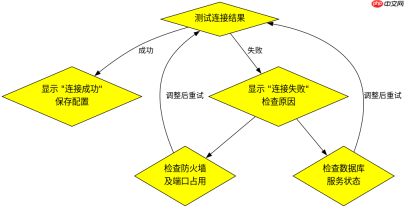
修改端口后,必须验证客户端是否能成功连接到数据库。最简便的方法是使用Navicat自带的“测试连接”功能。在编辑连接窗口中,点击“测试连接”按钮,若返回“连接成功”,说明端口修改正确且网络通畅;若失败,则需排查防火墙、服务状态或认证信息。此外,也可使用命令行工具如`telnet`或`nc`进行底层连通性测试,例如执行`telnet 127.0.0.1 3307`,观察是否建立TCP连接。

Drizzle ORM 是一个轻量级的 TypeScript ORM,提供类型安全的 SQL 模式声明、关系型和类 SQL 查询构建器,以及自动生成迁移。其压缩后仅 7.4kb,且无依赖项,支持 PostgreSQL、MySQL 和 SQLite,包括 Neon、Turso 和 Cloudflare D1 等无服务器数据库。
mysql -h 127.0.0.1 -P 3307 -u root -p
Enter password: ********
Welcome to the MySQL monitor...
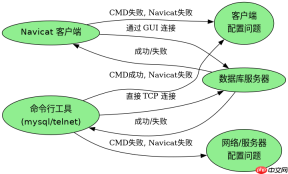
上述命令演示了如何使用MySQL命令行客户端通过指定端口(`-P 3307`)连接数据库。这与Navicat的行为一致,均依赖TCP/IP协议。若命令行能连接但Navicat不能,问题可能出在Navicat的配置缓存或SSL设置上;若两者均失败,则问题在于服务器端未监听该端口或网络拦截。建议优先使用命令行排除应用层问题。
当端口被占用或冲突时如何处理
若尝试修改为的端口已被其他进程占用,Navicat通常会提示“连接失败”或“拒绝连接”。此时,应首先确认目标端口是否空闲。在Windows系统中,可使用`netstat -ano | findstr :3307`命令查看占用该端口的进程ID(PID),然后通过任务管理器结束相关进程,或在数据库中配置其监听新端口。若无法释放端口,则需选择一个未被占用的端口进行修改。此外,某些云服务提供商可能限制特定端口的访问,此时需联系服务商或通过安全组策略放行新端口。