






电脑显示屏突然整体泛绿但图像清晰、操作正常,问题源于红蓝通道被抑制或绿色通道异常增强,需按系统滤镜、显示器OSD、线缆连接、显卡输出四层顺序排查:先关闭Windows颜色滤镜(Win+I→辅助功能→颜色滤镜→关),再重置显示器为sRGB/6500K模式,接着拔插清洁视频线缆,最后重置显卡色彩输出为RGB Full或默认值。
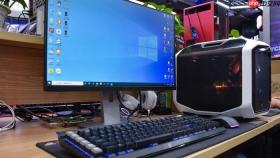
电脑显示屏突然整体泛绿,但图像清晰、操作正常,说明显卡仍在输出有效信号,问题出在红蓝通道被抑制或绿色通道被异常增强,需从系统滤镜、显示器OSD、物理连接、显卡输出四层快速切入排查。
立即关闭Windows颜色滤镜
Win + I 打开设置 → 辅助功能 → 颜色滤镜 → 确保顶部开关为“关”状态。
在同一页面下找到“使用快捷方式启用颜色滤镜”,将其关闭——【默认快捷键是 Win + Ctrl + C,误触概率极高】。
改完立刻生效,无需重启。这一步耗时不到10秒,能解决约40%的突发性绿屏问题。
重置显示器OSD至sRGB/6500K模式
按下显示器右下角或侧边标有“Menu”或“OSD”的实体按键,调出主菜单。
用方向键导航至“图像模式”或“色彩模式”子菜单,将预设明确切换为“sRGB”或“6500K”;若选项中只有“Standard”“Normal”,也请选择此项。
若当前处于“Dynamic”“Vivid”“Cinema”“Warm”等增强模式,绿色偏移会立刻显现——这些模式普遍抬高绿色通道增益,压低红蓝,是偏绿最常见的人为设置原因。
切换后停留5秒观察,颜色恢复正常即可停止后续操作。
拔插并清洁视频线缆
方法一(HDMI/DP用户):关机断电 → 垂直用力拔出线缆 → 用无水酒精棉片轻擦金手指与接口内壁 → 晾干2分钟 → 垂直对准、听到“咔嗒”声后插紧。

方法二(VGA用户):重点检查第13针(红色信号)、第14针(蓝色信号),若发黑或弯曲,用牙签轻拨校正后再插紧。
【斜插或轻碰会导致仅绿色通道导通,其他两色信号丢失】。
重新开机,若绿屏消失,问题锁定在线缆接触不良。
重置显卡色彩输出模式
第一步:右键桌面空白处 → 根据显卡类型选择对应控制面板:
① NVIDIA用户 → “NVIDIA 控制面板” → “显示” → “调整桌面颜色设置” → 选择当前显示器 → 将“输出动态范围”设为“完全”(即 RGB Full)→ 点击“应用”。
② AMD用户 → “AMD Software: Adrenalin Edition” → “显示” → “颜色” → 点击“重置为默认值” → 关闭窗口。
③ Intel核显用户 → “Intel Graphics Command Center” → “显示” → “颜色” → 滚动到底部点击“恢复默认设置” → 确认执行。
这一步强制显卡放弃所有自定义色彩映射,回归标准RGB全量输出,可覆盖因驱动更新或配置错乱导致的绿色通道溢出。













