





电脑屏幕偏绿需先关闭夜间模式、护眼模式及OSD中Low Blue Light等绿色增强功能,再重置显示器为sRGB/6500K模式,最后运行Windows校准向导,左移绿色滑块1~3格并同步左移红蓝各1格,使中性灰无青绿晕染。
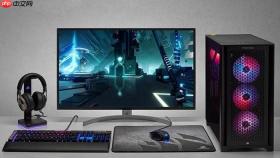
电脑屏幕偏绿时,白色泛青、中性灰条块明显带绿晕、文字背景发绿,说明绿色通道输出被异常抬高,必须通过精准调节RGB三原色权重来压制溢出的绿色,而不是单纯调对比度或亮度。
先切断绿色增强源头
不关掉系统和显示器端的绿色增强功能,直接调RGB参数等于在错误基准上叠加错误——绿色滑块往左拉3格,结果OSD还在强制+15%绿色通道增益,最终还是绿。
按下Win + I 打开“设置” → 进入“系统 > 显示” → 关闭“夜间模式”,并点击“夜间模式设置”,把强度滑块拖到最左端(0%)。
向下滚动检查是否有“蓝光过滤”“护眼模式”等第三方功能,一并关闭;【若使用外接显示器,必须用显示器物理菜单键进入 OSD,找到“Eye Care”“Low Blue Light”“Reading Mode”并设为关闭;否则软件层关闭完全无效】。
重置显示器OSD并锁定sRGB/6500K基准
很多显示器在“Dynamic”“Vivid”或“Cinema”模式下默认提升绿色增益12%以上,这是硬件级固定偏移,Windows里怎么调RGB都压不住。必须物理复位清空全部自定义参数。
第一步:按住显示器右下角标有“Menu”或“OSD”的实体按键3秒,调出主菜单。
第二步:方向键下移至“系统设置” → 进入“重置”子项 → 选择“恢复出厂设置”并确认执行。

第三步:等待显示器自动重启(约8秒),再次进入OSD → 导航至“图像模式” → 将预设明确切换为“sRGB”或“Standard”;若只有“暖色/标准/冷色”三档,请选“标准”。
第四步:进入“色温”菜单 → 设为“6500K”或“D65”,禁用“智能色温”“自适应亮度”等动态功能。
运行Windows校准向导精准压制绿色通道
这一步才是真正调整RGB参数的上下文:不是粗暴拉滑块,而是在中性灰基准上,让红、绿、蓝三通道协同回正,把被抬高的绿色压回正常区间。
方法一:按 Win + S 输入“校准显示器颜色”,点击顶部匹配结果启动向导。
方法二:右键桌面 → “显示设置” → 滚动到底部 → “高级显示设置” → 点击当前显示器下方“显示适配器属性” → “颜色管理”选项卡 → “颜色管理…” → “高级”选项卡 → “校准显示器”。
进入“颜色平衡”页后,重点操作:【先将绿色滑块向左微调1~3格,再同步左移红色与蓝色滑块各1格,确保三者移动量一致】;观察下方中性灰条块,直到目视无任何青绿色晕染——此时RGB参数调整完成。


