






调整刷新率无法解决屏幕偏绿问题,因其不参与色彩信号处理;色偏主因是显卡输出异常、OSD设置错误、线缆接触不良或面板故障;需先验证并设置标称刷新率,再用NVIDIA控制面板校准绿色通道。
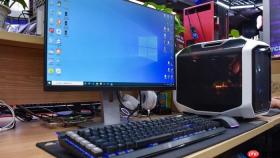
电脑屏幕偏绿却想通过调整刷新率来解决,这属于方向性错误——刷新率只控制画面更新频率,不参与色彩信号生成或传输,调它无法修正色偏问题。
先确认偏绿是不是刷新率导致的
屏幕偏绿通常由显卡输出信号异常、显示器OSD设置错误、线缆接触不良或面板硬件故障引起。刷新率本身不会改变颜色,但某些特殊场景下,【错误的刷新率与分辨率组合可能触发显示器内部色彩映射异常,尤其在非标准模式或EDID读取失败时】。因此第一步不是调刷新率,而是验证当前刷新率是否处于显示器标称支持范围内:右键桌面→“显示设置”→“高级显示”→查看“选择刷新率”中所选值是否与显示器说明书标注的“原生分辨率+对应高刷”完全匹配(例如2560×1440@165Hz),若显示的是“1920×1080@59.94Hz”这类非整数或降频值,需先切回标准档位再排查色偏。
Windows系统内快速切换刷新率验证
方法一:直接切换刷新率观察变化
右键桌面空白处→“显示设置”→滚动到底部点击“高级显示设置”→确认顶部下拉菜单选中偏绿的那台显示器→在“选择刷新率”中依次尝试切换为60Hz、120Hz、144Hz(如有)→每次切换后等待3秒观察绿色是否减弱或消失。若某档刷新率下绿色明显减轻,说明该刷新率与当前线材/驱动/显示器固件的协同更稳定,可暂用此档位。
方法二:通过显示适配器属性强制重载刷新列表
在“高级显示设置”页面点击“显示器1的显示适配器属性”→切换到“监视器”选项卡→勾选“隐藏模式”→点击“列出所有模式”→在弹出窗口中找到与当前分辨率一致且刷新率数值规整的条目(如“1920×1080 144Hz”,避开带星号*或含小数点如“59.94”的条目)→选中后点“确定”。【这一步会强制刷新EDID缓存,有时能同步修正因EDID错读导致的色彩映射偏移】。

绕过系统UI,用NVIDIA控制面板深度校准
第一步:右键桌面→“NVIDIA控制面板”
第二步:左侧导航栏→“显示”→“更改分辨率”
第三步:右侧分辨率列表中,确认当前启用的是显示器原生分辨率(如3840×2160)→检查其对应刷新率是否为标称值(如120.00 Hz而非119.98 Hz)→若刷新率数值不规整,点击右上角“自定义分辨率”→创建新配置,手动输入精确值(如120.00)并启用
第四步:返回主界面→“显示”→“调整桌面颜色设置”→将“使用NVIDIA设置”设为启用→在“颜色通道”中单独拖动绿色通道滑块向左微调(-5~-10),实时观察屏幕绿色是否收敛→调完点击“应用”
这一步本质是利用NVIDIA驱动层对RGB信号做实时干预,比Windows色彩校准更底层,对因GPU输出信号偏移引发的泛绿有立竿见影效果。








