






新系统驱动必须按芯片组→有线网卡→声卡/显卡→无线网卡/蓝牙→外设驱动顺序安装,每步后需重启;跳过或错序将导致联网失败、无声音、显卡不加速、触控板手势失效等问题。
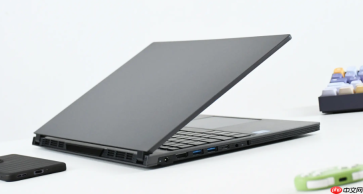
新系统装完不能联网、没声音、显卡不加速、触控板手势失效——根本不是软件问题,而是驱动顺序乱了。主板芯片组没装,后续所有驱动都可能识别异常;无线网卡驱动提前装了,但芯片组没到位,安装程序直接报错退出;笔记本合盖无法唤醒,其实是电源管理驱动压根没装。这一步错,后面全得重来。
先确认硬件型号和品牌
打开“设置→系统→关于”,记下“设备规格”里的“系统型号”(如 Lenovo ThinkPad X1 Carbon Gen 10、HP EliteBook 840 G9);右键“此电脑→属性”也能看到。【必须精确到具体型号,不能只写“联想笔记本”或“HP电脑”】
同时按 Win+X → 设备管理器 → 展开“网络适配器”“显示适配器”“声音、视频和游戏控制器”,截图保存。有些设备带黄色感叹号,说明当前用的是 Windows 默认兼容驱动,性能受限且功能不全。
驱动安装的强制顺序
顺序不可跳过、不可倒置、不可合并。每装完一类,必须重启一次再进行下一类。
第一步:芯片组驱动(Chipset)→ 主板厂商官网下载,按型号精确匹配。这是所有后续驱动的底层基础,不装它,USB 3.0 可能变 USB 2.0,NVMe SSD 速度腰斩,甚至部分 USB 接口失灵。
第二步:有线网卡驱动 → 确保能连路由器上网。若芯片组已装好,Windows Update 里点“可选更新→驱动程序更新”常能自动识别并安装,比手动找更稳妥;但若识别失败,立刻去主板/笔记本官网查型号对应驱动。
第三步:声卡 + 显卡驱动 → 声卡驱动决定是否出声、耳机是否识别、麦克风能否降噪;显卡驱动决定分辨率、刷新率、GPU 加速是否启用。NVIDIA/AMD/Intel 官网下载最新版,不要用 Windows Update 自带的旧版——它常屏蔽独显直连、混合输出等关键功能。

第四步:无线网卡 + 蓝牙驱动 → 必须在有线网络可用后才装。笔记本无线开关(Fn+F5/F12 等)失灵、Wi-Fi 列表为空、蓝牙设备搜不到,八成是这俩驱动没装或装早了。
第五步:触控板 + 摄像头 + 指纹 + 读卡器等外设驱动 → 这些功能依赖前四步打好的基础。Synaptics 或 ELAN 触控板驱动不装,就只剩基础光标移动,双指滚动、三指切换桌面、画图板模式全失效。
三个绝对禁止的操作
禁止用“驱动精灵”“驱动人生”“360驱动大师”类工具——它们会强行覆盖厂商定制驱动,导致笔记本热键失灵、电池续航暴跌、风扇狂转不停。
禁止跳过“主板厂商官网”直接搜“XX网卡驱动”下载第三方打包包——Realtek、Intel、MediaTek 的通用驱动不支持笔记本特有的电源策略和混合开关逻辑。
禁止在未装芯片组驱动前,直接双击运行显卡或无线网卡的 .exe 安装包——多数会弹窗报错“缺少必要组件”或静默失败,日志里找不到记录,排查时浪费两小时。









