






外接数字小键盘应选USB有线款,如雷柏K10、罗技N305等21–23键紧凑型,兼容Windows/Linux,避免“仅限Mac”或需专用驱动型号;插USB口后系统自动识别,无反应时换接口或检查开关;需测试NumLock功能并关闭中文全角数字输入以防Excel识别异常。
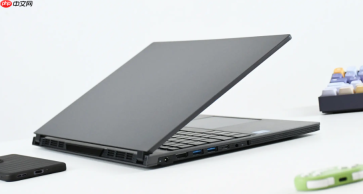
笔记本电脑本身没有独立数字小键盘,但财务、数据录入等场景需要快速输入大量数字,这时安装一个外接数字小键盘能显著提升效率。
选一个合适的外接数字小键盘
优先选USB有线款,即插即用不挑系统,Windows 10/11/Server甚至Linux都兼容;雷柏K10、罗技N305这类21–23键紧凑型最实用,带Tab、Backspace和多媒体快捷键的型号更顺手。无线款虽整洁,但需装电池、配对、防干扰,日常办公不如USB稳定。
注意:别买标“仅限Mac”或“需专用驱动”的型号——【Windows笔记本认不出这类键盘】。
物理连接与系统识别
把USB接口插入笔记本任意可用USB-A或USB-C口(后者需搭配USB-C转A转接头)→等待1–3秒→系统自动加载HID键盘驱动→键盘右上角指示灯亮起或轻微震动即表示已通电。
这一步操作起来很简单,直接把线插进去就行。如果插上后完全没反应,先换另一个USB口试试,排除接口接触不良;再检查键盘底部开关是否拨到ON档(部分型号有硬开关)。
验证并启用数字输入功能
打开记事本,依次按下小键盘上的0–9、+、−、*、/、Enter键,确认每个键都能正确输出字符;重点测试NumLock键:按一次,观察键盘是否有LED提示灯亮起,再按主键盘区的数字键(如U/I/O),看是否仍输出字母——若输出变成7/8/9,说明NumLock被意外激活并影响了主键盘,此时需再按一次NumLock关闭它。

有些新款超薄键盘没有物理NumLock灯,但会在屏幕右下角弹出浮动提示,显示“数字锁定已开启”或“Num Lock: On”。
设置默认输入法与快捷键(可选)
方法一:防止中文输入法干扰数字输入
进入「设置 → 时间和语言 → 语言 → 中文(简体)→ 选项 → 键盘 → 微软拼音」→ 关闭「使用中文标点符号」和「中文状态下默认全角数字」两项。否则小键盘输0–9会变成0-9(全角),在Excel里会被识别为文本而非数值。
方法二:一键唤出计算器辅助核对
在小键盘上长按「Ctrl + Alt + C」(部分品牌如罗技支持自定义),或把「calc.exe」快捷方式钉到任务栏,核对金额时秒开计算器,避免来回切换窗口。
日常维护与故障排查
每周用干软布擦拭键帽缝隙,防灰尘堆积导致按键失灵;USB线弯折处避免90度死折,尤其Type-A接口根部易脱焊;若某天突然所有键无响应,拔下重插前先在「设备管理器 → 键盘」里右键卸载该设备,再重新插入触发重装驱动。
遇到按键重复或延迟,立刻断开其他USB HUB或蓝牙鼠标——【USB供电不足是外接小键盘卡顿最常见的原因】。








