






老旧电脑卡顿的根本原因在于硬件参数不匹配,需通过系统属性、dxdiag、msinfo32、命令行和任务管理器五种原生方式,快速准确获取CPU、内存、硬盘、显卡及实时性能数据,避免误升级。
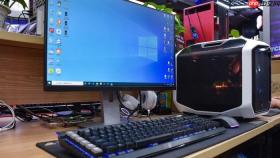
老旧电脑卡顿、启动慢、软件打不开,根本原因往往藏在硬件参数里——不查清CPU型号、内存容量、硬盘类型和显卡能力,升级就容易买错配件、白花冤枉钱。下面提供5种零安装、免注册、1分钟内出结果的轻便查询方式,全部基于Windows系统原生功能,无需下载任何第三方软件。
用系统属性快速看核心配置
这是最基础也最快的方法,适合只想确认“是不是4核”“有没有8GB内存”的用户。
右键点击“此电脑”→选择“属性”,页面直接显示处理器型号(如Intel Core i5-4200M)和已安装内存(如4.00 GB RAM)。
【注意:此处显示的内存是系统识别到的总容量,不是可用容量;若显示“4.00 GB 可用”,实际物理内存可能只有4GB,但被集成显卡占用了一部分】
这个界面还能看到系统类型(32位/64位)、Windows版本和激活状态,对后续判断能否升级Win10/Win11至关重要。
用dxdiag工具查显卡与DirectX兼容性
当设备管理器里只显示“Microsoft Basic Display Adapter”,或玩游戏提示“显卡不支持DirectX 12”,就必须用dxdiag交叉验证真实GPU型号。
方法一:按Win+R→输入dxdiag→回车→等待初始化完成→切换到“显示”选项卡,主显卡型号清晰列出。
方法二:若系统卡顿严重无法响应图形界面,可直接在命令提示符中执行:dxdiag /x report.xml,生成本地诊断报告,用记事本打开即可查看显卡芯片名、驱动版本、DedicatedMemory(独显显存)和SharedMemory(核显共享内存)。
这一步能避开驱动异常导致的误判,比如Intel HD Graphics 4400在驱动损坏时会被系统降级识别为基本显示适配器,但dxdiag仍能读取PCI设备ID,锁定真实型号。
用msinfo32调出全维度硬件快照
这是唯一一个能同时看到主板型号、BIOS版本、磁盘控制器接口(SATA/AHCI/NVMe)、系统启动模式(UEFI/Legacy)和显卡总线宽度的原生工具,升级前必须过一遍。
第一步:按Win+R→输入msinfo32→回车
第二步:在左侧导航栏依次展开“组件”→“显示”,右侧即显示显卡名称、驱动日期、当前分辨率及“适配器兼容性”字段
第三步:重点查看“系统摘要”页中的“BIOS模式”(决定能否装Win11)、“系统SKU”(部分OEM机型有隐藏限制)、“物理内存总量”(比属性页更精确)

第四步:滚动到底部“环境变量”区域,留意“PROCESSOR_ARCHITECTURE”是否为AMD64——如果不是,说明系统运行在32位模式,哪怕CPU支持64位也无法升级现代系统。
用命令行批量提取关键参数
适合想一次性复制全部信息发给朋友帮忙判断,或准备写升级清单的用户。所有命令均在普通用户权限下运行,无需管理员身份。
打开命令提示符(Win+R→输入cmd→回车),逐条执行:
systeminfo | findstr /C:"处理器" /C:"内存" → 快速过滤出CPU代数(如“x64 基于 x64 的处理器”)和物理内存总量
wmic diskdrive get model,size,interfacetype → 直接显示硬盘型号(如ST1000LM024)、容量(1000204886016字节≈1TB)和接口类型(SATA/IDE)
wmic path win32_VideoController get name,adapterram → 输出显卡名称和显存字节数(除以1024²得MB值)
执行完后,用鼠标框选结果→右键→复制,粘贴到记事本即可保存完整快照。
用任务管理器实时监控性能短板
参数只是静态快照,真正拖慢你的,是正在发生的资源争抢。打开任务管理器(Ctrl+Shift+Esc)→切到“性能”页,盯住四个指标跑3分钟:
CPU使用率持续>90%?说明处理器已到极限,加内存或换SSD都无效。
内存使用率长期>95%,且“提交”值远超“可用”,证明物理内存严重不足,必须加条内存。
磁盘活动时间恒定100%,响应时间>200ms,基本可断定是机械硬盘瓶颈,换SSD提升最明显。
GPU使用率在视频播放或桌面动画时飙高,而CPU空闲,说明显卡算力不够,核显HD 4000以下型号连Win11基础动效都吃力。














