






在 shell 脚本中判断磁盘空间是否不足,最可靠的方法是使用 df 命令获取指定挂载点的可用百分比或剩余容量,并通过 awk 提取数值后与阈值进行比较。具体做法是运行 df -p /path/to/mountpoint | awk 'nr==2 {print $5}' 获取已用百分比(去掉百分号),然后使用 -gt 操作符判断其是否大于设定的警戒线(例如 90%)。如果该值超过阈值,即可判定为空间不足并执行相应的告警逻辑。

如何准确获取特定挂载点的磁盘使用率
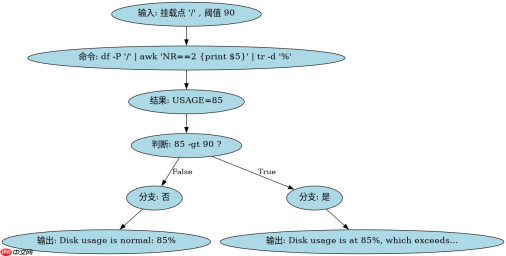
要获取特定路径的磁盘使用率,必须确保 df 命令输出的是 POSIX 兼容格式,以避免不同系统下列宽变化导致的解析错误。通过管道将输出传递给 awk,定位到第二行(即实际数据行)并提取第五列,最后使用 tr 删除百分号,得到纯数字以便后续比较。这种方法能稳定返回如 85 这样的整数结果。
#!/bin/bash
MOUNT_POINT="/"
THRESHOLD=90

# 获取使用率百分比,去除 '%' 符号
USAGE=$(df -P "$MOUNT_POINT" | awk 'NR==2 {print $5}' | tr -d '%')

if [ "$USAGE" -gt "$THRESHOLD" ]; then
    echo "Disk usage is at ${USAGE}%, which exceeds the threshold of ${THRESHOLD}%."
else
    echo "Disk usage is normal: ${USAGE}%."
fi
对于根目录 /,若当前使用率为 85,则输出 Disk usage is normal: 85%.;若修改阈值为 80,则输出 Disk usage is at 85%, which exceeds the threshold of 80%.。此代码片段展示了从获取数据到条件判断的完整流程,确保了在不同 Linux 发行版上行为一致。
如何基于剩余空间大小进行更精细的判断
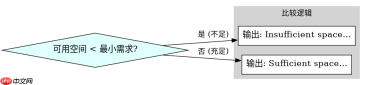
除了使用百分比,有时需要根据剩余空间的绝对值(如 GB 或 MB)来判断是否不足。这可以通过 df 命令的单位参数实现,例如使用 -BG 以 GB 为单位显示。提取第四列(可用空间)后,同样需要去除单位后缀并转换为整数进行比较。这种方式适用于对剩余容量有硬性要求的场景,比如备份任务前检查是否有至少 10GB 的空间。
#!/bin/bash
MOUNT_POINT="/backup"
MIN_SPACE_GB=10

# 获取可用空间(GB),去除 'G' 后缀
AVAILABLE_GB=$(df -BG "$MOUNT_POINT" | awk 'NR==2 {print $4}' | tr -d 'G')

if [ "$AVAILABLE_GB" -lt "$MIN_SPACE_GB" ]; then
    echo "Insufficient space: only ${AVAILABLE_GB}GB available, need ${MIN_SPACE_GB}GB."
else
    echo "Sufficient space: ${AVAILABLE_GB}GB available."
fi
假设 /backup 挂载点剩余 5 GB,当设定最小需求为 10 GB 时,脚本会输出 Insufficient space: only 5GB available, need 10GB.。这种基于绝对值的判断弥补了百分比判断在大容量磁盘中可能不够直观的缺陷,提供了更精确的控制粒度。
当 df 命令输出包含特殊字符或空值时如何处理
在某些极端情况下,df 命令可能因挂载点不存在或网络文件系统未响应而返回异常输出或空值。直接对这些值进行算术比较会导致脚本报错退出。因此,在执行比较前,应增加对变量非空及纯数字格式的校验。可以使用正则表达式或 [[ ... =~ ... ]] 结构来确保 USAGE 变量仅包含数字,否则给出默认的安全值或错误提示,防止脚本因非法输入而崩溃。


