






在claude code中批注ai实施计划,可以接入plannotator的计划审核流程,让ai先生成计划,在浏览器选中文本添加反馈,再退回修改或批准执行。需要可正常运行的claude code和本机plannotator;下面针对计划审核,不是git差异审查,也不会因为打开了批注页面就自动同意后续改代码。
安装本机程序与Claude Code插件
macOS、Linux或WSL可先下载官方安装脚本,查看内容后以minimal方式安装本机程序,再按Claude Code集成方式添加插件。minimal只安装程序,不自动配置所有工具;Windows原生环境使用项目对应的PowerShell安装说明。
curl -fsSL https://plannotator.ai/install.sh -o install-plannotator.sh
# 查看脚本内容后再运行
bash install-plannotator.sh --minimal
/plugin marketplace add backnotprop/plannotator
/plugin install plannotator@plannotator
第二组在Claude Code会话内执行。完成后重启Claude Code,确认插件和钩子按当前版本启用;如果程序不可调用,先检查安装位置与PATH,不要重复追加多套相同钩子。
先要求AI只规划,不实施
进入计划模式,为现有项目增加批量导入功能。
先检查现有文件格式、校验和错误处理,给出实施计划。
计划需包含:影响文件、输入校验、部分失败处理、回滚方式和验收方法。
暂不修改文件,完成计划后进入计划审核。
计划准备结束并触发相应计划退出钩子时,Plannotator会在浏览器打开审阅界面。若未打开,先确认AI确实走了计划审核路径、插件已加载以及本机程序可运行;普通聊天中随口列几条建议不一定触发计划审核。
☞☞☞AI 智能聊天, 问答助手, AI 智能搜索, 多模态理解力帮你轻松跨越从0到1的创作门槛☜☜☜
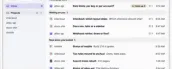
待审阅内容与会话反馈的集中列表
在文本上批注,把反馈写成可执行要求
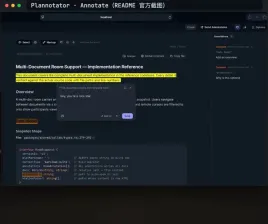
选中需要修改的计划段落,写明哪里不合适、期望怎样处理。例如“先校验所有行再写入,校验失败时返回行号,不允许静默跳过”,比“这里再优化一下”更容易落实。涉及删除、替换或新增步骤时,把目标段落与建议绑定。

记录结构化的Claude Code轨迹、影子git diff,并在代理行为需要法医级调试而非临时转录审查时回放分支。
选中计划文字并填写具体批注的界面
先整理全部批注,再选择退回修改并发送反馈。拒绝当前计划会将结构化意见交回Agent,Agent据此修订;批准则意味着允许它继续,因此仍有关键疑问时先退回,不把批注和批准当成同一动作。
复看计划差异,确认反馈没有丢失
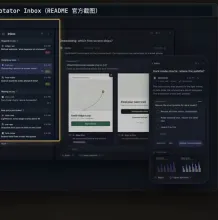
文件与反馈集中查看的审阅画面
在更新后的计划中检查每条意见是否落实,并查看计划差异:校验顺序是否改变、失败处理是否明确、文件影响范围是否扩大。新增大依赖或改动数据结构时重新评估,不仅看AI回复“已修改”。
确认无遗漏后再批准。计划批准后,实施仍需遵守项目权限和检查要求;批注工具负责把反馈送回会话,不替代代码审查、测试或部署流程。
保存审阅记录,区分本地使用与分享
本机审阅完成后保留计划、反馈与最终决定,便于实现时逐项核对。分享链接是额外动作,任何拿到完整链接的人可能读取其中内容;内部计划无需分享时只使用本地审阅,避免将代码细节和未公开需求放进共享链接。









