






把软件操作做成演示动画,可以先确定初始、选中、执行中和结果四种界面状态,再让antigravity用remotion按时间轴切换,添加操作提示后导出mp4。准备可展示的界面素材、演示数据和node.js/npm环境;这条制作路径用于讲清软件流程,不需要连接生产接口或执行真实检索、邮件发送等业务动作。
选一条完整操作链,写清每次状态变化
以“选择国家和行业条件后开始检索”为例,先列出四张状态表:初始界面有哪些字段,选中后哪些标签改变,执行时按钮与进度如何显示,结束后结果放在哪里。若制作其他软件教程,替换成它真实存在的入口和状态。
☞☞☞AI 智能聊天, 问答助手, AI 智能搜索, 多模态理解力帮你轻松跨越从0到1的创作门槛☜☜☜
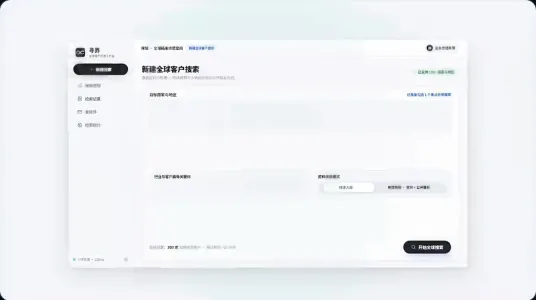
软件演示画面的初始表单与操作入口
界面素材可以来自自己的演示录屏、已脱敏截图或有权读取的前端组件。需要动效的区域适合在独立组件中实现;只需讲解静态界面时,可对截图做定位与高亮。不要让AI凭空补出软件没有的按钮,也不要使用真实客户资料和人物头像。
建立演示工程,给AI明确的时间轴
npx create-video@latest --yes --blank ui-demo
cd ui-demo
npx remotion skills add
依赖未就绪时运行npm install,把素材放入public/demo,再在Antigravity中打开ui-demo目录。要求它只读参考软件界面,将动画组件写进当前视频工程;演示用状态与数据保持本地固定。
制作一个软件操作演示,Remotion Composition id为UiDemo。
1920×1080、60fps、600帧,总时长10秒。
0—2秒:显示初始表单,短标题交代本次任务。
2—4秒:按顺序选中指定国家与行业,显示选中标签。
4—7秒:突出执行按钮,切换到执行中状态,显示过程提示。
7—10秒:切换到我提供的示例结果,停留阅读。
只使用给定界面和数据;不得调用业务接口或真的发送邮件。
以当前帧派生选中、执行中、完成状态,拖动时间轴能复现同一画面。
光标、描边和字幕同时只强调一个操作点,不显示真人或人物头像。
结果画面写“演示数据”;不要用动画耗时表示真实软件处理耗时。
先做好选中反馈,再安排执行状态
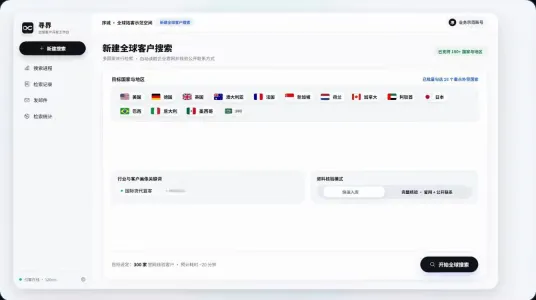
国家选项与行业条件逐步出现的中间状态
选中操作必须有可见反馈,例如标签底色、选项数量或条件摘要变化。按钮高亮出现之前,先留时间让读者看清选中了什么;动画光标用于引导视线,不能挡住字段名称或数值。
使用帧驱动状态尤其适合这种演示:同一帧应始终对应同一个选中集合和按钮文字。若生成代码只在鼠标点击后改变React状态,拖动时间轴可能无法复现,就要求改成由当前帧计算状态。

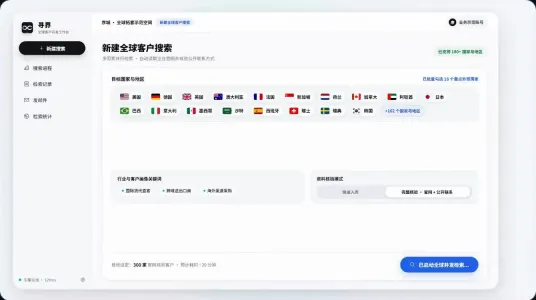
参数齐备后按钮切换为执行中状态
执行中段可以显示循环图形和简短状态,但不要让虚构百分比看起来像真实服务监控。结果页采用提前准备的示例数据,并显示完成态;未提供结果素材时先补齐,不用空白页或未经确认的客户名单收尾。
在Studio检查每个动作能否看懂
npm run dev
打开终端给出的地址,在Studio选择UiDemo,分别停在1秒、3秒、5秒和9秒。检查初始状态是否清楚、参数是否真的变化、执行按钮是否与字幕一致、结果是否有足够停留时间。需要缩放时让同一界面整体移动,避免控件与背景分离。
再完整播放一次:关闭声音仍应能理解任务。字幕过长就缩短或增加停留,不能靠加快播放把内容挤进10秒;若步骤复杂,可以把Composition时长增加并同步调整总帧数。
按实际Composition导出操作演示
npx remotion compositions
npx remotion render UiDemo out/ui-demo.mp4
确认列表包含UiDemo,并检查帧率和总帧数与计划一致。导出后播放文件,逐项检查按钮文字、提示顺序、演示数据标记和结果页。交付的是操作讲解视频,真实软件处理速度、结果数量和业务成效应以实际运行数据为准。













