






Mac充电提示音可通过终端命令彻底关闭:先拔掉电源线,再依次执行defaults delete com.apple.PowerChime ChimeOnAllHardware、defaults write com.apple.PowerChime ChimeOnNoHardware -bool true、killall PowerChime三条命令,Sequoia 15.4.1起必须使用ChimeOnNoHardware参数。
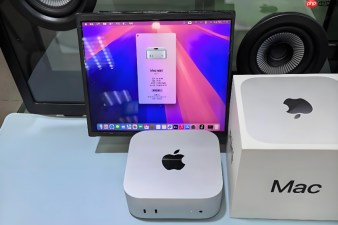
Mac在插入MagSafe或USB-C电源适配器瞬间会发出“咚”一声提示音,这个声音在深夜、会议或图书馆等安静场景中极易干扰他人,而系统设置里根本找不到图形化开关——必须通过终端命令精准干预,且旧方法在macOS Sequoia 15.4.1及后续版本中已全面失效。
彻底关闭充电提示音
第一步:拔掉当前正在使用的电源线,确保Mac处于未充电状态——【这是关键前提,否则命令可能不生效】。
第二步:打开「启动台」→「其他」→点击「终端」,或按 Command + 空格键唤出 Spotlight,输入“终端”并回车启动。
第三步:在终端窗口中逐行输入以下三条命令,每输完一行按一次回车:
defaults delete com.apple.PowerChime ChimeOnAllHardware
defaults write com.apple.PowerChime ChimeOnNoHardware -bool true
killall PowerChime
注意:第二条命令中的 ChimeOnNoHardware 是Sequoia系统启用的新参数,旧命令里的 ChimeOnAllHardware 已被弃用;继续使用会导致配置残留,甚至反复弹出提示音。

验证是否生效
重新连接MagSafe或USB-C充电器,听不到“咚”声即表示已关闭成功。
如果仍有提示音,说明PowerChime进程未被完全终止——再执行一次 killall PowerChime,然后拔掉充电线等待5秒再重连。这一步操作起来很简单,直接把充电线拔了再插就行,不用重启系统。
恢复默认行为(可选)
方法一:想重新启用提示音,只需在终端中运行:
defaults write com.apple.PowerChime ChimeOnNoHardware -bool false; killall PowerChime
方法二:彻底清除所有PowerChime配置,运行:
defaults delete com.apple.PowerChime; killall PowerChime
执行后系统将回归出厂默认行为:不响提示音,除非你主动开启ChimeOnNoHardware为true。













